Απόψεις Σχεδίου
SDBox Design Software - Οδηγός εντολών για τη δημιουργία και διαχείριση απόψεων (Views) στον Model και Layout σε CAD σχέδια
Αυτό το εγχειρίδιο καλύπτει τις εντολές της SDBox για τη δημιουργία, διαχείριση και στοίχιση απόψεων (Views) και viewports στον Model και Layout χώρο. Οι εντολές διευκολύνουν την πλοήγηση σε σύνθετα σχέδια, τη δημιουργία viewports με ακρίβεια και την εισαγωγή απόψεων από άλλα σχέδια.
Δημιουργία Απόψεων ZVM
Μετακινήστε στην οθόνη με το ποντίκι και αποθηκεύετε διάφορες περιοχές του σχεδίου υπό τύπο εμφάνισης (View) τις οποίες μπορείτε να ανακαλείτε με την εντολή ZVV.
Η εντολή χρησιμοποιείται όταν έχετε στο ίδιο Σχέδιο περιοχές σε μακρινή απόσταση μεταξύ τους οπότε μπορείτε να μετακινήστε από την μία περιοχή στη άλλη εύκολα.
Η ίδια χρήση γίνεται όταν έχετε π.χ. λεπτομέρειες στο Σχέδιο και με την παρούσα εντολή τις αποθηκεύετε με χαρακτηριστικά ονόματα και στην συνέχεια μετακινήστε από την μία στην άλλη με την εντολή ZVV.
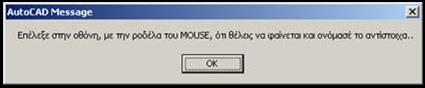
Εντολή ZVM - Δημιουργία απόψεων
Προσάρμοσε την οθόνη όπως θέλεις και ονόμασε το View εδώ ή RETURN=EXIT :
Διαδικασία
Μετακινήστε στην οθόνη μόνο με το mouse και την μεσαία ροδέλα (όχι με zoom window κ.λ.π.) και εφ' όσον στην οθόνη φαίνεται η περιοχή που θέλετε γράφετε το όνομα του View που θα αποθηκευτεί.
Προσάρμοσε την οθόνη όπως θέλεις και ονόμασε το View εδώ ή RETURN=EXIT :
Η διαδικασία συνεχίζει με τον ίδιο τρόπο για όσα View θέλετε.
Όσες φορές τρέχετε την εντολή τα νέα View προστίθενται στα προηγούμενα.
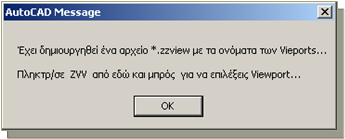
Παράδειγμα δημιουργίας απόψεων
Σημειώσεις:
Τα ονόματα των View σώνονται και σε αρχείο **.zzview στην ίδια Διεύθυνση με το Σχέδιο.
Αν αλλάξετε το όνομα του Σχεδίου τότε θα πρέπει να αλλάξετε αντίστοιχα και το όνομα αυτού του αρχείου για να χρησιμοποιείτε αυτά τα View με την εντολή ZVV.
Απόψεις Σχεδίου ZVV
Ανακαλείτε τις απόψεις του Σχεδίου που έχετε δημιουργήσει με την εντολή ZVM.
----> Απόψεις Σχεδίου.. ΟΚ.......ΖVV <----
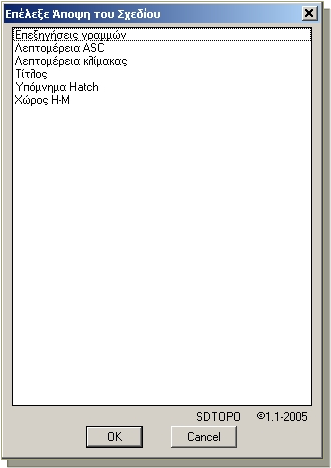
Επιλογή απόψεων από λίστα
Επιλέγετε με διπλό κλικ ή με ΟΚ το View που θέλετε και η οθόνη κάνει "zoom" σε αυτή την περιοχή του Σχεδίου.
^ Αρχή σελίδαςΕισαγωγή View από άλλο Σχέδιο ZZVVIM
Εισαγωγή στο παρόν σχέδιο Απόψεων (View) που έχετε δημιουργήσει σε άλλο Σχέδιο με τις εντολές ZVM, ZVBL και ZVK.
Από το άλλο Σχέδιο που επιλέγετε εισάγονται τα Views που έχει στο δικό σας Σχέδιο και ενημερώνονται ταυτόχρονα και τα αρχεία των αντιστοίχων εντολών.
^ Αρχή σελίδαςΣτοίχιση Vports στο Model ZVF
Ορίζετε 2 Vports στο Model τα οποία θα στοιχίζονται κατά Χ ή κατά Υ μεταξύ τους όταν εκτελείτε την εντολή ZVFF.
Ένα παράδειγμα χρήσης της εντολής είναι κατά την σχεδίαση Τομής ή Όψης όπου χρησιμοποιούνται 2 Vports ένα για την Κάτοψη και ένα για την Τομή ή Όψη.
Επιλέγετε αν η στοίχιση θα γίνεται κατά τον άξονα Χ ή Υ. Αν π.χ. πληκτρολογήσετε Χ:
Επιλέγετε ένα σημείο στο Vport από το οποίο Vport θα καθορίζετε το "zoom" και η θέση κατά Χ για το επόμενο.
Επιλέγετε ένα σημείο στο Vport το οποίο θα ακολουθεί το προηγούμενο σύμφωνα με τα παραπάνω όταν εκτελείτε την εντολή ZVFF.
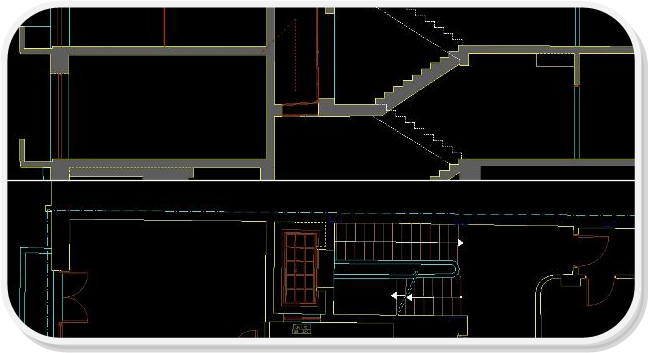
Παράδειγμα στοίχισης Vports
^ Αρχή σελίδαςΣτοίχιση Vports με πρώην επιλογές ZVFF
Στοίχιση Vports που έχετε ορίσει με την εντολή ZVF.
Όταν πληκτρολογείτε αυτήν την εντολή τα 2 Vports που έχουν οριστεί με την εντολή ZVF στοιχίζονται με ίδιο "zoom" και ίδια θέση κατά Χ ή κατά Υ.
Αν π.χ. στο παραπάνω παράδειγμα της εντολής ZVF είστε στην παρακάτω κατάσταση:
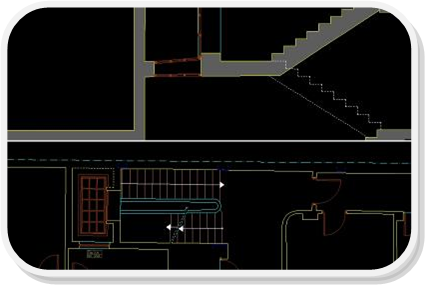
Κατάσταση πριν την στοίχιση
Και πληκτρολογήσετε ZVFF τότε θα έχετε το παρακάτω αποτέλεσμα στοίχισης των 2 Σχεδίων μεταξύ τους:
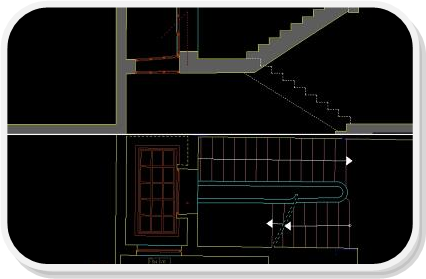
Αποτέλεσμα μετά την στοίχιση
^ Αρχή σελίδαςΝέο ViewPort σε Layout με κέντρο στο Model ZVPLK
Ορίζετε το ορθογώνιο του νέου Viewport σε Layout και επιλέγετε στο Model το κέντρο του και την κλίμακα απεικόνισης.
Μπορείτε να αναγράψετε και τις συντεταγμένες του Κέντρου στο Layout.
Η εντολή πρέπει να ξεκινάει από το Layout.
Λεπτομέρειες: Επιλογή Layer
Δίνετε το 1ο σημείο του πλαισίου του νέου Vport στο Layout.
Δίνετε το 2ο και τελευταίο σημείο του πλαισίου του νέου Vport στο Layout.
Μεταφέρεστε στο Model και είτε επιλέγετε σημείο στην οθόνη που θα αποτελέσει το Κέντρο του νέου Vport, είτε επιλέγετε Block του οποίου οι συν/νες εισαγωγής θα αποτελέσουν το Κέντρο.
Και στις 2 περιπτώσεις έχετε την δυνατότητα, στην συνέχεια, να αναγραφούν οι συν/νες του Κέντρου στην άκρη του νέου Vport.
Αν επιλέξετε Block τότε έχετε ακόμη την δυνατότητα να αναγραφούν οι τιμές των Attribute.
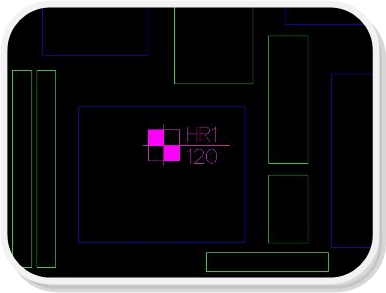
Επιλογή κέντρου από Model
Αν θέλετε απεικόνιση στις πραγματικές διαστάσεις του Σχεδίου τότε δίνεται 1.000
Στην συνέχεια επιλέγετε αν θα αναγραφούν οι συν/νες του Κέντρου και οι τιμές των Attribute του Block.
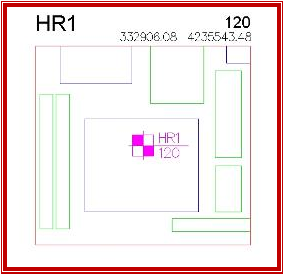
Νέο Vport στο Layout - Παράδειγμα
^ Αρχή σελίδαςΝέο ViewPort από το Model στις ίδιες συν/νες ZVPMC
Ορίζετε περιοχή στο Model η οποία εμφανίζεται σε Layout με Viewport στις ίδιες συντεταγμένες.
Η εντολή πρέπει να ξεκινάει από το Layout.
Λεπτομέρειες: Επιλογή Layer
Δίνετε το 1ο σημείο του πλαισίου του νέου Vport στο Model.
Δίνετε το 2ο και τελευταίο σημείο της περιοχής στο Model.
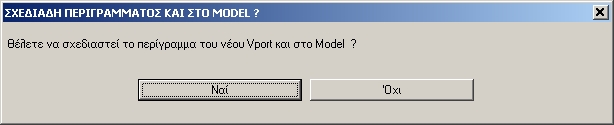
Ορισμός περιοχής στο Model
Στο Layout το πλαίσιο του νέου Vport θα σχεδιαστεί ούτως ή άλλως.
Αν θέλετε απεικόνιση στις πραγματικές διαστάσεις του Σχεδίου τότε δίνεται 1.000
Στην συνέχεια σχεδιάζεται το νέο Vport στο Layout στις ίδιες συν/νες με τα σημεία που επιλέξατε στο Model.
^ Αρχή σελίδαςΜηδενική στροφή Vport VV0
Τα Viewport σε Layout που επιλέγετε ορίζονται να έχουν την στροφή που δίνετε στην απεικόνισή τους.
Αν θέλετε μηδενική στροφή τότε να δίνετε στροφή 0.00
^ Αρχή σελίδας