ΣΧΕΔΙΟ ΚΑΤΟΨΗΣ
SDBox Design Software - Οδηγός εντολών για τη σχεδίαση και διαχείριση στοιχείων Κάτοψης σε CAD σχέδια
Αυτό το εγχειρίδιο καλύπτει τις εντολές της SDBox για τη σχεδίαση στοιχείων Κάτοψης, όπως πινακάκια, κολόνες, παράθυρα, πόρτες, ανοίγματα, ενδείξεις τομών και άλλα. Οι εντολές διευκολύνουν την προσθήκη συμβόλων, διαστάσεων και υπομνημάτων με ακρίβεια και ευκολία, εξοικονομώντας χρόνο και βελτιώνοντας την ποιότητα του σχεδίου.
Επιλογή εντολής για Πινακάκι ZKKP
Ανοίγει καρτέλα όπου μπορείτε να επιλέξετε τον τύπο Ανοίγματος για το πινακάκι που θα εισαχθεί στο σχέδιο με τα στοιχεία του. Μπορείτε να διαμορφώστε δεκαδικά, συντελεστές, μέγεθος κ.λ.π.
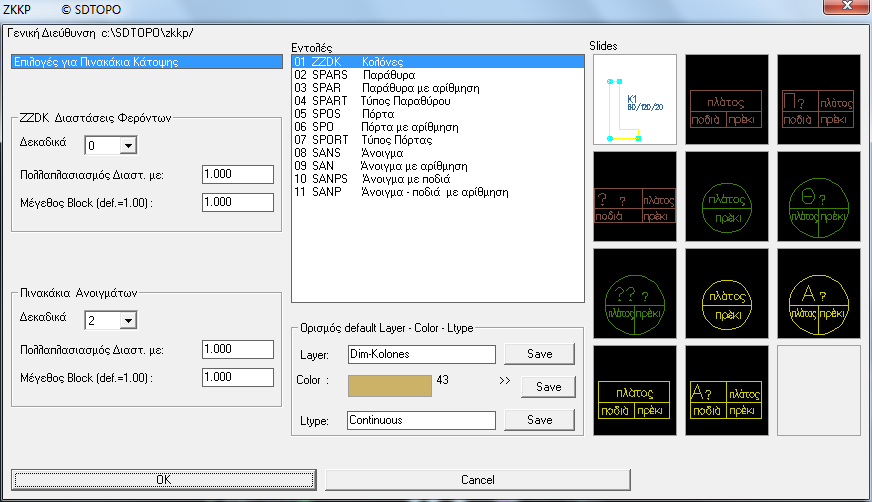
Εντολή ZKKP - Επιλογή τύπου Ανοίγματος
Προσάρμοσε την οθόνη όπως θέλεις και ονόμασε το View εδώ ή RETURN=EXIT :
Πληροφορίες
Τα πινακάκια αφορούν Πόρτες, Παράθυρα ή άλλα ανοίγματα και περιέχουν πληροφορίες για είδος ανοίγματος, πλάτος, ποδιά και πρέκι.
Όλα τα πινακάκια (Κείμενα, Block, σύμβολα) εισάγονται στο Σχέδιο σε μέγεθος ανάλογο με την κλίμακα εκτύπωσης.
Σημειώσεις:
Επιλέγετε τον τύπο Ανοίγματος που θέλετε να προσθέσετε στο Σχέδιο.
Ο τύπος για πινακάκι Ανοίγματος που επιλέγετε, αποθηκεύεται στην μνήμη της εντολής και προτείνεται σε κάθε νέα χρήση όπου μπορείτε να τον αποδεχτείτε απλώς πατώντας Enter.
Κάθε τύπος εντολής για πινακάκι Ανοίγματος αναλύεται παρακάτω.
Κολόνες ZZDK
Επιλέγετε τις βασικές διαστάσεις και το όνομα υποστυλώματος, τοιχίου ή δοκού και στην συνέχεια αυτά αναγράφονται σε 2 γραμμές Κειμένου στην οθόνη.
Λεπτομέρειες : Επιλογή Layer
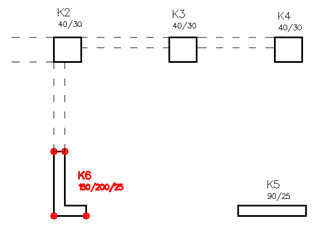
Παράδειγμα διαστάσεων Κολόνας
Επιλέγετε σημεία στην κολόνα που ορίζουν τις βασικές της διαστάσεις. (4 σημεία στο παραπάνω παράδειγμα)
Κωδικός Κολόνας ή ότι άλλο <Κ> :
Δίνετε το πρόθεμα του στοιχείου που διαστασιολογείται (π.χ. K για κολόνα, Υ για υποστύλωμα, Τ για τοιχίο ...)
Κάθε φορά ενημερώνεστε για τις αναγραφές διαστάσεων που έχει ήδη το σχέδιο και με βάση αυτές προτείνεται ο επόμενος αριθμός Κολόνας ή δίνετε δικό σας.
Δίνετε στην οθόνη το σημείο τοποθέτησης του κωδικού και των βασικών διαστάσεων.
Συνεχίζετε με επόμενες Κολόνες.
Για κάθε διαστασιολόγηση που εισάγετε, η θέση της αποθηκεύεται και μπορείτε να την αναζητήσετε οποιαδήποτε στιγμή με την εντολή ZVK.
^ Αρχή σελίδαςΠαράθυρα, Ανοίγματα με ποδιά SPARS, SPAR, SANPS, SANP, SPART
Εισαγωγή πινακάκι για άνοιγμα Παραθύρου ή άλλο Άνοιγμα με Ποδιά όπου επιλέγετε στην οθόνη ή με υπολογισμούς και πράξεις πλάτος, ποδιά και πρέκι.
Λεπτομέρειες : Επιλογή Layer
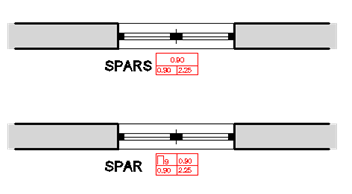
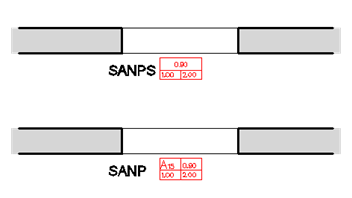
Διάφοροι τύποι παραθύρων
Δίνετε το 1ο σημείο στην άκρη του ανοίγματος (όχι στην κάσα).
Τα Πινακάκια Ανοιγμάτων πρέπει να τοποθετούνται στην πλευρά από της οποίας το δάπεδο μετρούνται η ποδιά και το πρέκι.
Συνηθίζεται τα πινακάκια να τοποθετούνται έτσι ώστε να διαβάζονται από αυτήν την πλευρά.
Για να το επιτύχετε αυτό επιλέγετε τα 2 σημεία για το πλάτος από αριστερά προς τα δεξιά όπως κοιτάτε το παράθυρο από αυτήν την παραπάνω πλευρά δαπέδου.
Δίνετε το 2ο σημείο στην άλλη άκρη του παραθύρου για να υπολογιστεί το πλάτος.
Μετρώνται τα ίδιου τύπου σύμβολα (αντίστοιχα για παράθυρα ή άλλα ανοίγματα με ποδιά) που υπάρχουν στο Σχέδιο και προτείνεται ο επόμενος αριθμός ή μπορείτε να δώσετε άλλο.
Στις εντολές SPARS και SANPS δεν ερωτήστε για αριθμό ενώ στην SPART ερωτήστε και για κωδικό.
Κάθε φορά προτείνεται η τελευταία ποδιά που έχει Δώστε και μπορείτε να την αποδεχτείτε πατώντας Enter ή να δώσετε νέο αριθμό ή να κάνετε υπολογισμούς.
Ισχύουν τα ίδια όπως παραπάνω για την ποδιά.
Τοποθετείτε το σύμβολο στην θέση που επιθυμείτε.
Προτείνεται να ορίζετε σαν σημείο εισαγωγής το μέσο του πλάτους διότι το Block είναι έτσι σχεδιασμένο ώστε να απέχουν την σωστή απόσταση από το άνοιγμα ανάλογα την κάθε κλίμακα.
Συνεχίζετε για το επόμενο Άνοιγμα.
Για κάθε σύμβολο που εισάγετε, η θέση του αποθηκεύεται και μπορείτε να το αναζητήσετε οποιαδήποτε στιγμή με την εντολή ZVBL.
Επεξήγηση Εντολών:
SPARS: Παράθυρο (πλάτος, ποδιά, πρέκι)
SPAR: Παράθυρο με αρίθμηση (πλάτος, ποδιά, πρέκι). Το γράμμα Π είναι σταθερό και δίνετε σε κάθε σύμβολο τον αριθμό του.
SANPS: Άνοιγμα (πλάτος, ποδιά, πρέκι)
SANP: Άνοιγμα με αρίθμηση (πλάτος, ποδιά, πρέκι). Το γράμμα Α είναι σταθερό και δίνετε σε κάθε σύμβολο τον αριθμό του.
SPART: Παράθυρο με κωδικό αρίθμηση (πλάτος, ποδιά, πρέκι). Δίνετε σε κάθε σύμβολο κωδικό και αρίθμηση. Να χρησιμοποιείτε αυτό τον τύπο για Πινακάκι όταν τα παράθυρα διακρίνονται ανάλογα με τον τύπο τους. Μπορείτε να εισάγετε και Υπόμνημα Τύπων Παραθύρων YPPP.
Οι παραπάνω εντολές ακολουθούν την ίδια διαδικασία με την διαφορά ότι μόνο στις SPAR, SAN και SPART δίνετε αρίθμηση και μόνο στην SPART κωδικό.
Πόρτες SPOS, SPO, SPORT
Εισαγωγή πινακάκι για άνοιγμα Θύρας ή άλλο Άνοιγμα όπου επιλέγετε στην οθόνη ή με υπολογισμούς και πράξεις πλάτος και πρέκι.
Λεπτομέρειες : Επιλογή Layer
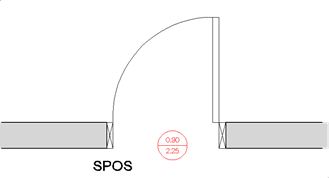
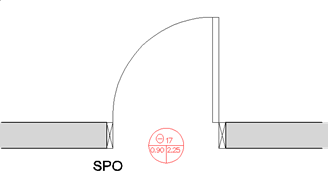
Διάφοροι τύποι Πόρτας
Δίνετε το 1ο σημείο στην άκρη του ανοίγματος (όχι στην κάσα).
Τα Πινακάκια Ανοιγμάτων πρέπει να τοποθετούνται στην πλευρά από της οποίας το δάπεδο μετριέται το πρέκι.
Δίνετε το 2ο σημείο στην άλλη άκρη του ανοίγματος (όχι στην κάσα) για να υπολογιστεί το πλάτος.
Μετρώνται τα ίδιου τύπου σύμβολα (αντίστοιχα για πόρτες ή άλλα ανοίγματα) που υπάρχουν στο Σχέδιο και προτείνεται ο επόμενος αριθμός ή μπορείτε να δώσετε άλλο.
Στις εντολές SPOS και SANS δεν ερωτήστε για αριθμό ενώ στην SPORT ερωτήστε και για κωδικό.
Κάθε φορά προτείνεται η τελευταία ποδιά που έχει Δώστε και μπορείτε να την αποδεχτείτε πατώντας Enter ή να δώσετε νέο αριθμό ή να κάνετε υπολογισμούς.
Τοποθετείτε το σύμβολο στην θέση που επιθυμείτε.
Συνεχίζετε για το επόμενο Άνοιγμα.
Για κάθε σύμβολο που εισάγετε, η θέση του αποθηκεύεται και μπορείτε να το αναζητήσετε οποιαδήποτε στιγμή με την εντολή ZVBL.
Επεξήγηση Εντολών:
SPOS: Πόρτα (πλάτος, πρέκι)
SPO: Πόρτα με αρίθμηση (πλάτος, πρέκι). Το γράμμα Θ είναι σταθερό και δίνετε σε κάθε σύμβολο τον αριθμό του.
SANS: Άνοιγμα (πλάτος, πρέκι)
SAN: Άνοιγμα με αρίθμηση (πλάτος, ποδιά, πρέκι). Το γράμμα Α είναι σταθερό και δίνετε σε κάθε σύμβολο τον αριθμό του.
SPORT: Πόρτα με κωδικό αρίθμηση (πλάτος, πρέκι). Δίνετε σε κάθε σύμβολο κωδικό και αρίθμηση. Να χρησιμοποιείτε αυτό τον τύπο για Πινακάκι όταν οι Πόρτες διακρίνονται ανάλογα με τον τύπο τους. Μπορείτε να εισάγετε και Υπόμνημα Τύπων Θυρών YPPP.
Οι παραπάνω εντολές ακολουθούν την ίδια διαδικασία με την διαφορά ότι μόνο στις SPO, SAN και SPORT δίνετε αρίθμηση και μόνο στην SPORT κωδικό.
Zoom σε Κολόνα ZVK
Η θέση των Υποστυλωμάτων στα οποία έχετε προσθέσει όνομα και διαστάσεις με την εντολή ZZDK έχει αποθηκευτεί και μπορείτε να κάνετε zoom με αυτή την εντολή.
Αν βλέπετε π.χ. το Σχέδιο όπως παρακάτω και πληκτρολογήσετε ZVK:
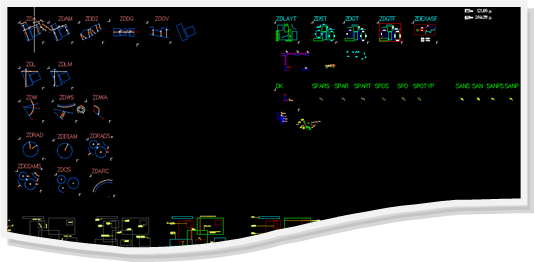
Άποψη Σχεδίου πριν zoom
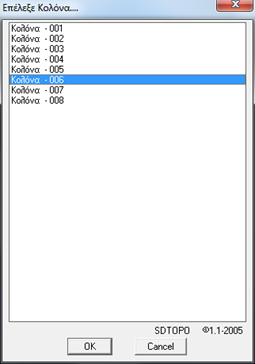
Λίστα Κολονών για επιλογή
Επιλέγετε με διπλό κλικ ή με ΟΚ την Κολόνα που θέλετε και η οθόνη κάνει zoom αυτόματα σε αυτή.
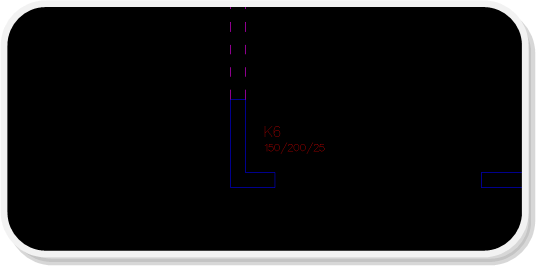
Zoom σε συγκεκριμένη Κολόνα
^ Αρχή σελίδαςZoom σε Πινακάκι ZVBL
Η θέση των Ανοιγμάτων στα οποία έχετε προσθέσει πινακάκι με τις αντίστοιχες εντολές έχει αποθηκευτεί και μπορείτε να κάνετε zoom με αυτή την εντολή.
Η εντολή λειτουργεί με τον ίδιο τρόπο όπως η παραπάνω ZVK με την διαφορά ότι γίνεται zoom σε όποιο πινακάκι έχετε εισάγει στο Σχέδιο με οποιαδήποτε από τις εντολές SPARS, SPAR, SANPS, SANP, SPART, SPOS, SPO, SPORT.
Ανοίγει η παρακάτω καρτέλα όπου επιλέγετε ποιο πινακάκι ανοίγματος θέλετε να αναζητήσετε.
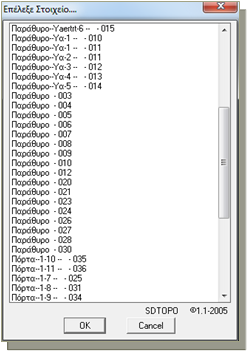
Επιλογή πινακάκι για zoom
^ Αρχή σελίδαςΕισαγωγή View από άλλο Σχέδιο ZZVVIM
Εισαγωγή στο παρόν σχέδιο Απόψεων (View) που έχετε δημιουργήσει σε άλλο Σχέδιο με τις εντολές ZVM, ZVBL και ZVK.
Από το άλλο Σχέδιο που επιλέγετε εισάγονται τα Views που έχει στο δικό σας Σχέδιο και ενημερώνονται ταυτόχρονα και τα αρχεία των αντιστοίχων εντολών.
^ Αρχή σελίδαςΕισαγωγή Υπομνήματος Παραθύρων και Θυρών YPPP
Για τα ανοίγματα στα οποία έχετε σχεδιάσει πινακάκι με τις εντολές SPART (για τύπους Παραθύρων) ή SPORT (για τύπους Θυρών), μπορείτε να προσθέσετε υπόμνημα στο σχέδιο με προκαθορισμένες επεξηγήσεις για το είδος των ανοιγμάτων.
Τις επεξηγήσεις των τύπων ανοιγμάτων τις ορίζετε σε αρχείο (που δημιουργείται με την εντολή PARPO1) και μπορείτε να τις χρησιμοποιείτε σε οποιοδήποτε Σχέδιο.
Αν π.χ. έχετε διάφορους τύπους ανοιγμάτων στο Σχέδιο:
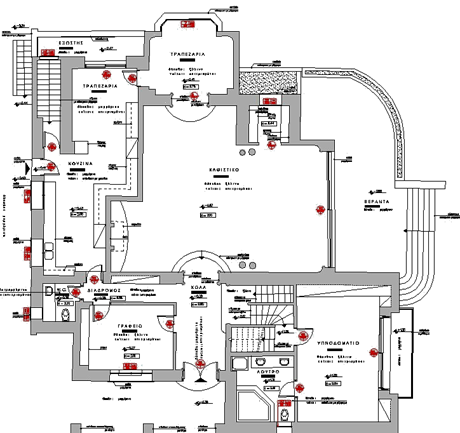
Παράδειγμα διαφόρων τύπων ανοιγμάτων
Και πληκτρολογήσετε YPPP τότε αφού επιλέξετε αν θα εισαχθεί Υπόμνημα Παραθύρων ή Θυρών και ορίσετε σε ποια περιοχή του Σχεδίου θα γίνει η αναζήτηση για κωδικούς, θα σχεδιαστεί το παρακάτω Υπόμνημα για κάθε ομάδα κωδικών:
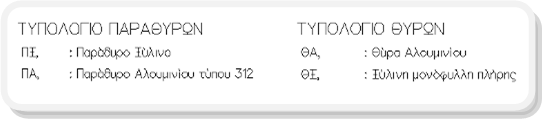
Υπόμνημα Τύπων Παραθύρων/Θυρών
^ Αρχή σελίδαςΕπεξηγήσεις Υπομνήματος ZPARPO1
Ανοίγει αρχείο Notepad το οποίο περιέχει τις επεξηγήσεις των τύπων ανοιγμάτων (για τις εντολές SPART ή SPORT) οι οποίες εμφανίζονται στο Υπόμνημα YPPP.
Μπορείτε να προσθέσετε ή να αλλάξετε τις επεξηγήσεις.
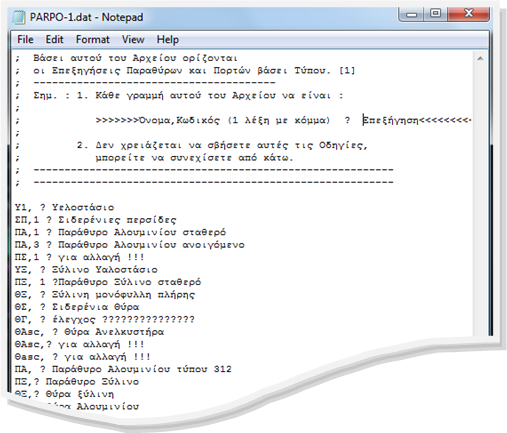
Αρχείο επεξηγήσεων τύπων ανοιγμάτων
Τις ομάδες κωδικών που υπάρχουν στο Σχέδιο μπορείτε να του συλλέξετε με την παρακάτω εντολή ZPARPOLIST.
^ Αρχή σελίδαςΛίστα Κωδικών Σχεδίου ZPARPOLIST
Ανοίγει αρχείο Notepad το οποίο περιέχει τους τύπους ανοιγμάτων (για τις εντολές SPART ή SPORT) που περιέχει το σχέδιο.
Μπορείτε να αντιγράψετε τις ομάδες κωδικών στο αρχείο της παραπάνω εντολής ZPARPO1 όπου μπορείτε να προσθέσετε και τις επεξηγήσεις.
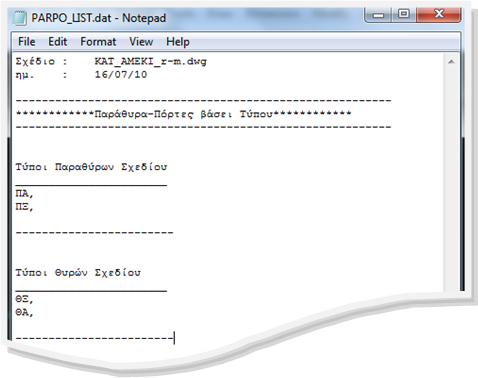
Λίστα κωδικών που υπάρχουν στο Σχέδιο
^ Αρχή σελίδαςΠ α ρ ά θ υ ρ ο - σύμβολο PARATH
Σχεδίαση τυπικής ένδειξης Παραθύρου σε κάτοψη (μονό, διπλό, με παντζούρι εσωτερικό ή εξωτερικό, επάλληλο ή απλό με πολλά χωρίσματα).
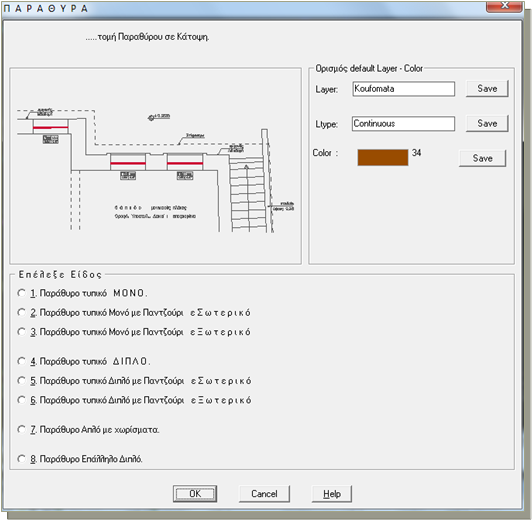
Διάφοροι τύποι παραθύρων για σχεδίαση
Λεπτομέρειες : Επιλογή Layer
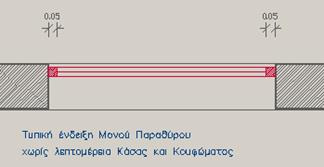
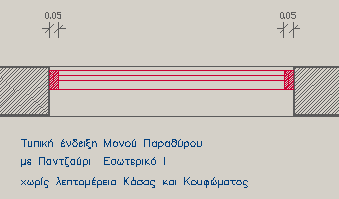
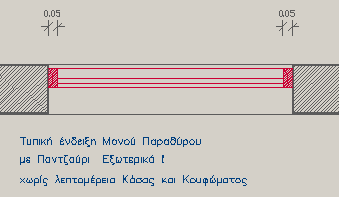
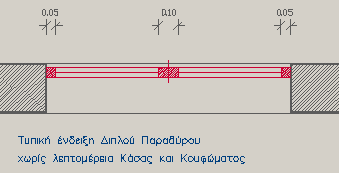
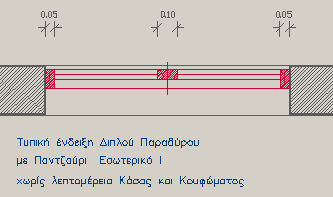
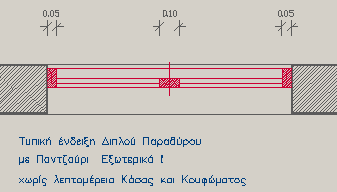
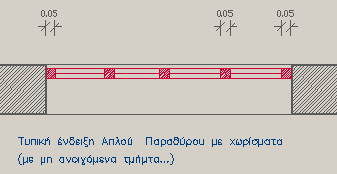
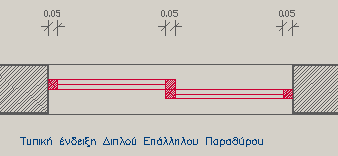
Παραδείγματα σχεδίασης παραθύρων
Διαδικασία
Επιλέγετε έναν από τους παραπάνω τύπους παραθύρων και στην συνέχεια επιλέγετε στην οθόνη τα παρακάτω:
- 2 σημεία για μήκος παραθύρου
- 1 σημείο στην πλευρά σχεδίασης
- Τον αριθμό των χωρισμάτων στην περίπτωση παραθύρου με χωρίσματα
- Το πάχος του κουφώματος (προτείνεται 0.05 ή ότι έχετε Δώστε στην τελευταία χρήση της εντολής)
- Η θέση του κουφώματος ως προς το βάθος του ανοίγματος (Αν το κούφωμα είναι περασιά με την πλευρά που δώσατε το μήκος δίνετε 0.00)
Το κούφωμα σχεδιάζεται αυτόματα και συνεχίζετε με το επόμενο.
Σημ.: Με το που ανοίγει η καρτέλα της εντολής μπορείτε να πληκτρολογείτε τους αριθμούς 1...8 για επιλογή τύπου και με Enter να συνεχίζετε.
^ Αρχή σελίδαςΠ ό ρ τ α - σύμβολο PORTA
Σχεδίαση τυπικής ένδειξης Πόρτας σε κάτοψη (σκέτη χωρίς κούφωμα, με κάσα 5x5, με κάσα όλο το πάχος του τοίχου). Μπορείτε να επιλέξετε και σχεδίαση με διακεκομμένη γραμμή (π.χ. για άνωψη).
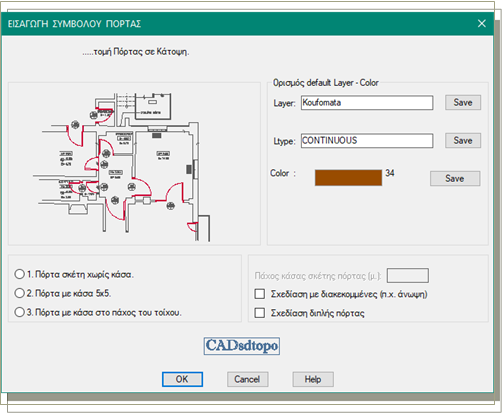
Διάφοροι τύποι Πόρτας για σχεδίαση
Λεπτομέρειες : Επιλογή Layer
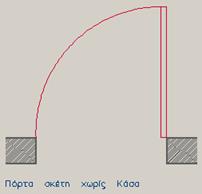
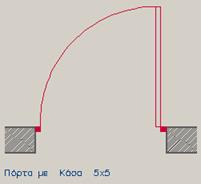
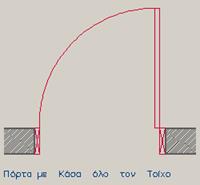
Παραδείγματα σχεδίασης Πόρτας
Διαδικασία
Επιλέγετε έναν από τους παραπάνω τύπους Πόρτας και στην συνέχεια επιλέγετε στην οθόνη τα παρακάτω:
- 2 σημεία για άνοιγμα Πόρτας (το 1ο σημείο στην πλευρά του μεντεσέ)
- 1 σημείο στην πλευρά που ανοίγει η Πόρτα
- Σημείο για πάχος τοίχου στην περίπτωση της κάσας με όλο το πάχος του τοίχου.
Το κούφωμα σχεδιάζεται αυτόματα και συνεχίζετε με το επόμενο.
Στην επιλογή «1. Πόρτα σκέτη χωρίς κάσες» ορίζετε πρώτα και επιθυμητό πάχος φύλλου.
Σημ.: Με το που ανοίγει η καρτέλα της εντολής μπορείτε να πληκτρολογείτε τους αριθμούς 1...3 για επιλογή τύπου και με Enter να συνεχίζετε.
^ Αρχή σελίδαςΕισαγωγή Στάθμης-Ύψους με υπολογισμούς ZST
Εισαγωγή Block στάθμης ή ύψους με επιλογή είδους. Έχετε δυνατότητα για καθορισμό δεκαδικών, συντελεστών, περιγραφών συμβόλων κ.λ.π. Κατά την σχεδίαση μπορείτε κάνετε υπολογισμούς ή πράξεις.
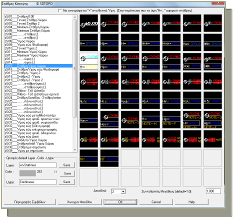
Επιλογή τύπου Στάθμης/Ύψους - Λεπτομέρειες για εντολές εισαγωγής συμβόλων Στάθμης και Ύψους
^ Αρχή σελίδαςΈνδειξη Τομής KTOMH
Επιλέγετε την θέση, διεύθυνση, κατεύθυνση και όνομα της Τομής και σχεδιάζονται αυτόματα τμηματικές γραμμές στα άκρα, βέλη κατεύθυνσης και το όνομα.
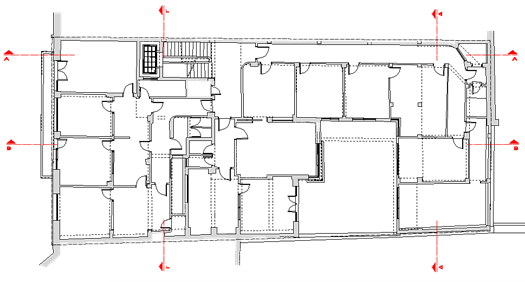
Δημιουργία ένδειξης Τομής
^ Αρχή σελίδας..μικρές τομές MTM
Επιλέγετε σημείο, κατεύθυνση και όνομα και σχεδιάζεται αυτόματα το σύμβολο της μικρής Τομής που το τοποθετείτε στην τελική του θέση.
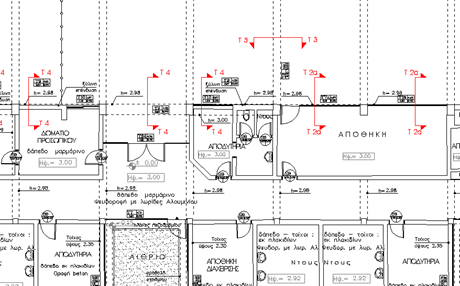
Δημιουργία μικρής Τομής
^ Αρχή σελίδας