Υπόμνημα Τύπων Κειμένων
SDBox Design Software - Οδηγός εντολών για τη δημιουργία υπομνημάτων τύπων κειμένων με επεξηγήσεις
Αυτό το εγχειρίδιο καλύπτει τις εντολές της SDBox για τη δημιουργία υπομνημάτων κειμένων, την επεξεργασία επεξηγήσεων και τη δημιουργία λιστών με τα text styles που χρησιμοποιούνται στο σχέδιο. Οι εντολές διευκολύνουν την τεκμηρίωση και την εποπτεία των τύπων κειμένων σε σύνθετα CAD σχέδια.
Υπόμνημα Τύπων Κειμένων ZYPTT
Υπόμνημα όσων τύπων Text, Mtext και Rtext επιλεγούν από το Σχέδιο.
Δημιουργείται μία Λίστα στην οθόνη (υπό μορφή υπομνήματος) όπου εμφανίζονται οι διάφοροι τύποι κειμένων υπάρχουν στο Σχέδιο ανάλογα με το TextStyle, Color, μέγεθος, Layer, κλ.π. και επεξηγήσεις που έχετε Δώσει σε αρχείο με τις εντολές ZYPTT1 ή ZYPTT2.
Εξυπηρετεί συνήθως τις περιπτώσεις όπου τα κείμενα του Σχεδίου είναι οργανωμένα με διαφορετικά χρώματα και Text Styles ανά κατηγορία.
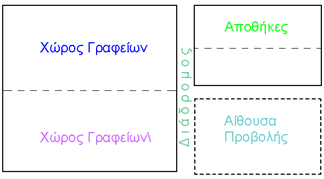
Σχέδιο με διάφορους τύπους κειμένων
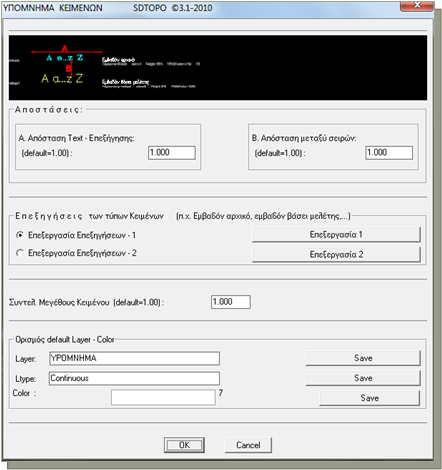
Εντολή ZYPTT - Δημιουργία υπομνήματος κειμένων
Επιλέγετε όσα κείμενα θέλετε από το Σχέδιο. (ALL = επιλογή όλων των κειμένων)
Μετά την επιλογή τα κείμενα θα αναλυθούν οπότε και θα προκύψουν κατηγορίες ανάλογα με τον τύπο κειμένου, το μέγεθος, Layer, color, στροφή κ.λ.π.
Έχετε την δυνατότητα να επιλέξετε με ποια σειρά θα εμφανιστούν στο Υπόμνημα οι διάφορες κατηγορίες κειμένων.
- TStyle: Ανάλογα με τον τύπο γραμματοσειράς. (S)
- Layer: Ανάλογα με τα Layer σχεδίασης των κατηγοριών. (L)
- Color: Ανάλογα με το χρώμα. (C)
- THeight: Ανάλογα με το ύψος χαρακτήρων. (H)
- TWidthFactor: Ανάλογα με τον συντελεστή πλάτους χαρακτήρα. (W)
- TObliquing: Ανάλογα με την κλίση των χαρακτήρων. (O)
- TRotation: Ανάλογα με την γωνία στροφής του κειμένου. (R)
Επιλέγετε το πάνω αριστερά σημείο του Υπομνήματος Κειμένων που θα δημιουργηθεί. Μετά την επιλογή αυτή σχεδιάζεται το Υπόμνημα Κειμένων.
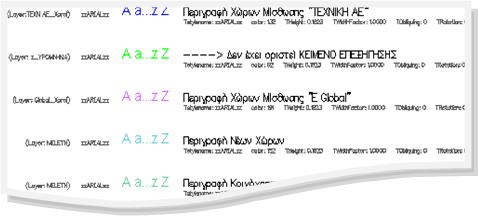
Παράδειγμα υπομνήματος κειμένων που δημιουργήθηκε
Σημειώσεις:
Τα Layer, Tstyle και τα λοιπά στοιχεία που γράφονται δεξιά με μικρά γράμματα μπορείτε να τα σβήσετε αφού ολοκληρωθεί η εντολή και θέλετε να ετοιμάσετε το Υπόμνημα για εκτύπωση.
Τα στοιχεία αυτά παρουσιάζονται ώστε να καταστούν σαφής οι διαφορές των κατηγοριών τύπων κειμένων.
Χρήση Εντολής:
Εκτός της εισαγωγής Υπομνήματος Κειμένων για εκτύπωση μπορείτε να εισάγεται το Υπόμνημα Κειμένων για να διαπιστώσετε και μικρές διαφορές στα λοιπά στοιχεία των διαφόρων κατηγοριών (όπως μέγεθος ή color bylayer κ.λ.π.) και να διορθώσετε τα κείμενα στις οποίες ανήκουν.
Συμβουλές:
Όταν 2 ή περισσότερες κατηγορίες φαίνονται ίδιες και είναι ίδια και τα λοιπά τους στοιχεία τότε οι διαφορές τους είναι στα δεκαδικά των αριθμών για TextHeigth, Width, Oblique ή Rotation και γι' αυτό το λόγο εμφανίζονται στο Υπόμνημα.
Αν έχετε τέτοια περίπτωση τότε θα πρέπει να αναζητήσετε τον λόγο για το οποίο τα κείμενα, που θέλετε με ίδια χαρακτηριστικά, σχεδιάζονται λίγο διαφορετικά μεταξύ τους.
**Η ονομασία της εντολής ZYPTT έχει προκύψει σαν συντομογραφία του "z YPromnima TextT".
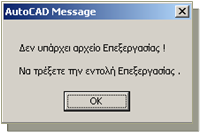
Μήνυμα για λείπουσα επεξήγηση
Πληροφορίες:
Το μήνυμα αυτό εμφανίζεται (συνήθως τις πρώτες φορές που τρέχετε την εντολή) όταν δεν έχει γραφεί κάτι στο αρχείο Επεξηγήσεων.
Η εντολή θα συνεχίσει κανονικά αλλά μετά από κάθε τύπο Text θα προστίθεται η φράση "χωρίς περιγραφή".
Προτείνεται να ενημερώνετε το αρχείο επεξηγήσεων ώστε σε κάθε υπόμνημα κειμένων να μπαίνουν αυτόματα και οι επεξηγήσεις.
Επιλογή - Διαμόρφωση Λίστας ZVFE
Ανοίγει καρτέλα όπου μπορείτε να δείτε και να επεξεργαστείτε τα αρχεία που μετέχουν στις διάφορες εντολές.
Μπορείτε ακόμη να επιλέξετε και ποια κατηγορία αρχείου θα διαβάζει η εκάστοτε εντολή όταν εκτελείτε.
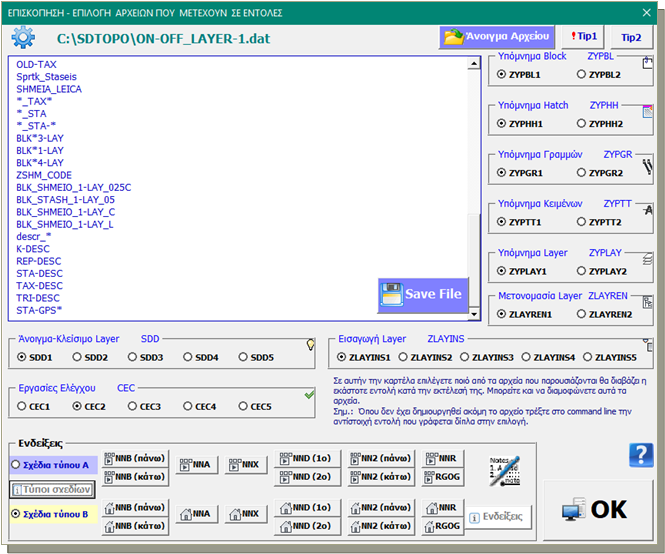
Παράθυρο διαμόρφωσης λίστας - ZVFE
^ Αρχή σελίδαςΕπεξεργασία - 1,2 ZYPTT1, ZYPTT2
Επιλέγετε ποιο από τα 2 διαθέσιμα αρχεία θα διαβάζει η εντολή ZYPTT κατά την εκτέλεσή της ώστε να γράφει το σωστό κείμενο επεξήγησης ανάλογα με τον τύπο Text Style.
Πληκτρολογώντας ZYPTT1 ή ZYPTT2 ορίζετε ποιο αρχείο θα διαβάζει η εντολή (το 1 ή το 2) ανάλογα, και μπορείτε αν θέλετε να το επεξεργαστείτε κιόλας.
Κατά την εισαγωγή Υπομνήματος κειμένων γράφονται στο Σχέδιο οι επεξηγήσεις που έχετε καταχωρήσει στα αρχεία της παρούσας εντολής.
Τα ίδια μπορείτε να κάνετε και αν τρέξετε την παραπάνω εντολή ZVFE.
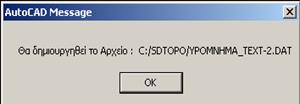
Ερώτηση για άνοιγμα αρχείου επεξηγήσεων
ZYPTT2: Δημιουργεί και ενημερώνει το αρχείο //SDBOX/YPOMNHMA_TEXT2.dat
Κάθε φορά που τρέχετε μία από τις παραπάνω εντολές το αντίστοιχο αρχείο **.dat ορίζεται σαν default και σε αυτό αναζητούνται οι επεξηγήσεις για την εντολή ZYPTT.
Αν δεν τρέξετε καμία από τις 2 τότε σαν default ορίζεται το YPOMNHMA_TEXT1.dat.
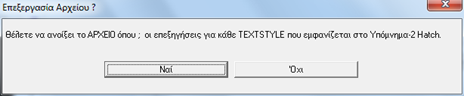
Επιλογή άνοιγματος αρχείου
Esc ή Όχι: Η εντολή τελειώνει και το αρχείο //SDBOX/YPOMNHMA_TEXT2.dat ορίζεται ως αυτό που θα διαβάζει η εντολή ZYPTT (Υπόμνημα Κειμένων).
Ναι: Πάλι ορίζεται ως default το παραπάνω αρχείο και η εντολή συνεχίζει με το άνοιγμα του για επεξεργασία.
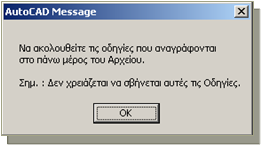
Επιλογή επεξεργασίας αρχείου
Αν το αρχείο επεξηγήσεων είναι κενό τότε ανοίγει αυτόματα για προσθήκη επεξηγήσεων.
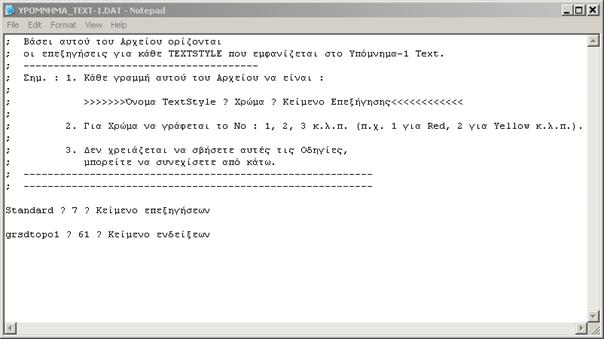
Αρχείο επεξηγήσεων τύπων κειμένων
Μορφή αρχείου επεξηγήσεων:
Κάθε γραμμή του αρχείου επεξηγήσεων έχει ως εξής:
Αν π.χ. Για τα κείμενα του Σχεδίου που είναι στο Layer "Dim_Dokon" και έχουν TextStyle "Standard", έχουν κόκκινο χρώμα, θέλετε στο Υπόμνημα να γραφτεί σαν επεξήγηση η φράση "Διαστασιολόγηση Δοκών" τότε πρέπει να προσθέσετε την εξής γραμμή στο αρχείο:
Όταν τρέξετε την εντολή ZYPTT και επιλέξετε και τέτοια κείμενα στο Υπόμνημα Κειμένων θα εμφανιστεί:
Tstyle: Standard color: 7 Theight:1.0
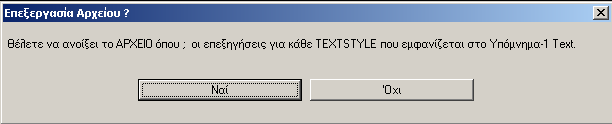
Ερώτηση για επεξεργασία υπάρχοντος αρχείου
Όταν τα αρχείο 'YPOMNHMA_TEXT-1.DAT' ή 'YPOMNHMA_TEXT-2.DAT' έχουν ήδη γραμμένες επεξηγήσεις για το Υπόμνημα τότε η εντολή ρωτάει το παραπάνω:
Ναι: Ανοίγει το αρχείο και προσθέτετε νέες επεξηγήσεις ή διορθώσεις.
Όχι: Δεν ανοίγει το αρχείο και ορίζεται μόνο το αρχείο που θα είναι default και θα διαβάζει η εντολή ZYPTT για τις επεξηγήσεις Υπομνήματος.
Σημειώσεις:
Όπως αναφέρεται και παραπάνω όταν φτάσετε στο σημείο να είναι πλήρως ορισμένα τα αρχεία επεξηγήσεων τότε χρησιμοποιείτε τις εντολές ZYPTT1 και ZYPTT2 μόνο για να οριστεί πιο αρχείο θα διαβάζει η εντολή ZYPTT. Δηλαδή όταν ερωτηστε για το αν "θέλετε να ανοίξει το αρχείο" πατώντας Όχι ή Esc.
Χρήση Εντολής:
Όποτε θέλετε να διαμορφώσετε το αρχείο επεξηγήσεων ή να ορίσετε πιο αρχείο θα διαβάζει για επεξηγήσεις η εντολή ZYPTT.
Συμβουλές:
Για να δημιουργήσετε και να διαμορφώσετε τις πρώτες φορές το αρχείο επεξηγήσεων προτείνεται να εξάγετε από κάποιο σύνηθες για εσάς Σχέδιο τα Textstyles με την εντολή ZTLIST ή αναλυτικά χαρακτηριστικά με την ZTLS.
Από τα αρχεία που ανοίγουν με τις παραπάνω εντολής μπορείτε να αντιγράψετε τα TextStyles και τα Color στο αρχείο 'YPOMNHMA_TEXT-1.DAT' ή 'YPOMNHMA_TEXT-2.DAT'
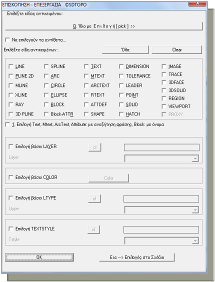
Επιλογή αντικειμένων με φίλτρα - Λεπτομέρειες
^ Αρχή σελίδαςΛίστα Τύπων Κειμένων Σχεδίου ZTLIST
Άνοιγμα αρχείου Notepad που περιέχει Λίστα με τα ονόματα των TextStyles που περιέχει το Σχέδιο.
Το αρχείο είναι πάντα το \\SDBOX\TSTYLES_LIST.dat και εξάγονται όσα Text Style Names έχουν οριστεί στο Σχέδιο στην καρτέλα του AutoCAD "Text Styles".
Μπορείτε, εκτός των άλλων, να κάνετε χρήση αυτής της εντολής για να αντιγράψετε τα ονόματα των Text Styles στα αρχεία Επεξηγήσεων όπου και να συμπληρώσετε στην συνέχεια τις περιγραφές.
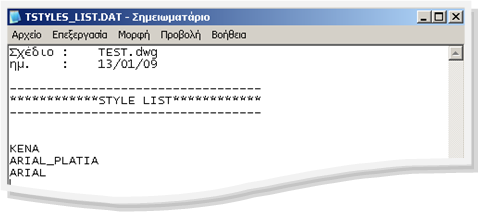
Λίστα text styles από το σχέδιο
^ Αρχή σελίδαςΑναλυτική Λίστα Κειμένων ZTLS
Άνοιγμα αρχείου της επιλογή σας που περιέχει αναλυτική Λίστα (Name, Layer, Color, Height κ.λ.π.) των Κειμένων (Text, Mtext, ArcText) που επιλέγετε στο Σχέδιο.
Επιλέγετε αρχείο εξαγωγής και πλήθος κειμένων από το Σχέδιο τα οποία αναλύονται, χωρίζονται σε κατηγορίες και τα στοιχεία κάθε κατηγορίας (Text Style, Layer, Color, Height κ.λ.π.) εξάγονται στο αρχείο.
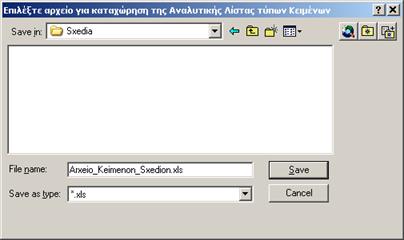
Επιλογή αρχείου εξαγωγής
Επιλέγετε αρχείο για εξαγωγή των στοιχείων κάθε κατηγορίας όσων κειμένων επιλέξετε στο Σχέδιο.
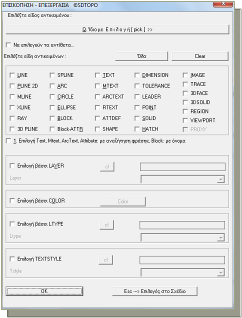
Επιλογή αντικειμένων - Λεπτομέρειες
Έχετε την δυνατότητα να επιλέξετε με ποια σειρά θα γραφούν στο αρχείο οι διάφορες κατηγορίες κειμένων.
- TStyle: Ανάλογα με τον τύπο γραμματοσειράς. (S)
- Layer: Ανάλογα με τα Layer σχεδίασης των κατηγοριών. (L)
- Color: Ανάλογα με το χρώμα. (C)
- THeight: Ανάλογα με το ύψος χαρακτήρων. (H)
- TWidthFactor: Ανάλογα με τον συντελεστή πλάτους χαρακτήρα. (W)
- TObliquing: Ανάλογα με την κλίση των χαρακτήρων. (O)
- TRotation: Ανάλογα με την γωνία στροφής του κειμένου. (R)
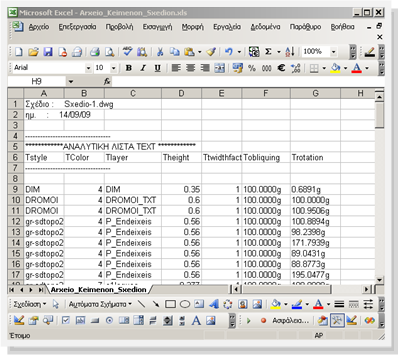
Παράδειγμα αναλυτικής λίστας κειμένων
Εφ' όσον ανοίξει μπορείτε πλέον να το διαχειριστείτε και να κάνετε οποιεσδήποτε αλλαγές, διαγραφές, αντιγραφές κ.λ.π.
Σημειώσεις:
Όταν εξάγετε τα στοιχεία των κειμένων του Σχεδίου σε αρχεία MsWord (*.doc) ή Excel (*.xls) τα αρχείο εξαγωγής είναι της μορφής "Κείμενο οριοθετημένο με Tab (txt)". Αν θέλετε μπορείτε μετά το άνοιγμα του αρχείου να το σώσετε σε κανονική μορφή doc ή xls.
Χρήση Εντολής:
Αφού εξάγετε τα στοιχεία των Κειμένων σε αρχείο txt μπορείτε να αντιγράψετε τα Text Styles και Color και να τα επικολλήσετε στα αρχεία των εντολών ZYPTT1 και ZYPTT2 συμπληρώνοντας επεξηγήσεις για το Υπόμνημα Κειμένων.
Συμβουλές:
Όταν 2 ή περισσότερες κατηγορίες φαίνονται ίδιες και είναι ίδια και τα λοιπά τους στοιχεία τότε οι διαφορές τους είναι στα δεκαδικά των αριθμών για TextHeigth, Width, Oblique ή Rotation και γι' αυτό το λόγο εμφανίζονται στο αρχείο.
Αν έχετε τέτοια περίπτωση τότε θα πρέπει να αναζητήσετε τον λόγο για το οποίο τα κείμενα, που θέλετε με ίδια χαρακτηριστικά, σχεδιάζονται λίγο διαφορετικά μεταξύ τους.