Φίλτρα επιλογής
SDBox Design Software - Οδηγός επιλογής αντικειμένων με φίλτρα τύπου, Layer, Color, Linetype και TextStyle
Επιλογή αντικειμένων βάσει τύπου, Layer, χρώματος, Linetype ή TextStyle και συνδυασμό όλων αυτών ή επιλογή των αντίθετών τους. Η καρτέλα επιτρέπει προηγμένη φιλτράρισμα για ακριβή επιλογή συγκεκριμένων αντικειμένων σε πολύπλοκα σχέδια.
Εισαγωγή
Επιλογή αντικειμένων βάσει τύπου, Layer, χρώματος, Linetype ή TextStyle και συνδυασμό όλων αυτών ή επιλογή των αντίθετών τους.
Αυτή η λειτουργία σας επιτρέπει να επιλέγετε συγκεκριμένα αντικείμενα βάσει πολλαπλών κριτηρίων, εξοικονομώντας χρόνο και αυξάνοντας την ακρίβεια κατά την εργασία με πολύπλοκα σχέδια.
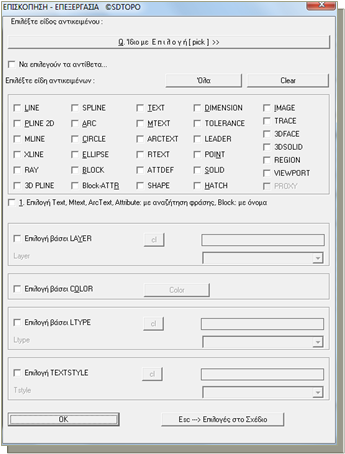
Κύρια καρτέλα φίλτρων επιλογής αντικειμένων
^ Αρχή σελίδαςΒασικές Επιλογές
Q. Ίδιο με Επιλογή [pick]
Επιλέγετε ένα αντικείμενο στην οθόνη και μετά όλα τα όμοιά του ως προς τα Layer, Color, Ltype, Textsyle, μέγεθος, scale κ.λ.π.
Να επιλεγούν τα αντίθετα
Επιλέγονται τα αντίθετα όσων επιλογών κάνετε στην καρτέλα.
Όλα
Επιλέγονται όλα τα checkboxes. Η χρήση της επιλογής αυτής εξυπηρετεί τις περιπτώσεις όπου χρειάζεστε τις περισσότερες επιλογές της καρτέλας και πρέπει απλώς να απενεργοποιήσετε μερικές.
Clear
Απενεργοποιούνται όλες οι επιλογές (checkboxes).
^ Αρχή σελίδαςΤύποι Αντικειμένων
LINE, SPLINE, …. TEXT, κ.λ.π.
Επιλέγετε έναν ή περισσότερους τύπους αντικειμένων.
Επιλογή Text, Mtext, Arctext, Attribute με αναζήτηση φράσης ή Block με όνομα
Text, Mtext, Arctext: Μετά την επιλογή αυτών των αντικειμένων μπορείτε να ξεχωρίσετε μόνο όσα περιέχουν συγκεκριμένες φράσεις.
Attribute: Μετά την επιλογή Block που έχουν Attributes μπορείτε να ξεχωρίσετε μόνο όσα περιέχουν συγκεκριμένες φράσεις.
Block: Μετά την επιλογή Block μπορείτε να ξεχωρίσετε κάποια βάσει των ονομάτων τους.
^ Αρχή σελίδαςΑναζήτηση Κειμένου
Αν έχετε ορίσει την επιλογή "Text με αναζήτηση φράσης" ανοίγει η παρακάτω καρτέλα.
Μπορείτε να γράψετε τι θα περιέχουν οι φράσεις των Text που θα επιλεγούν. Οι διαφορετικές φράσεις χωρίζονται μεταξύ τους με κόμμα ",".
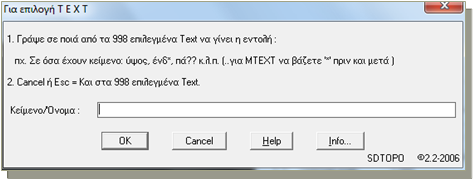
Καρτέλα αναζήτησης φράσεων σε κείμενα
Help
Εμφανίζονται όλες οι φράσεις που περιέχουν τα Κείμενα που έχουν επιλεγεί. Κάθε φορά που ανοίγετε αυτή την καρτέλα η φράση που επιλέγετε προστίθεται στην επιλογή.
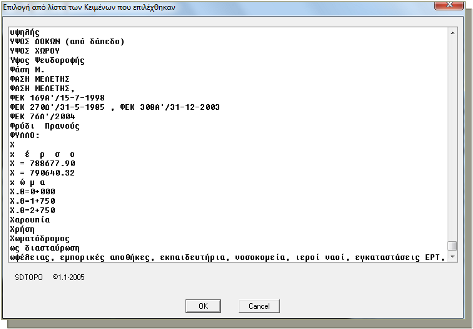
Παράθυρο βοήθειας για αναζήτηση κειμένου
Info
Ανοίγει η παρακάτω καρτέλα όπου αναγράφονται παραδείγματα χρήσης Wildcards που μπορείτε να χρησιμοποιήσετε στις φράσεις που αναζητείτε.
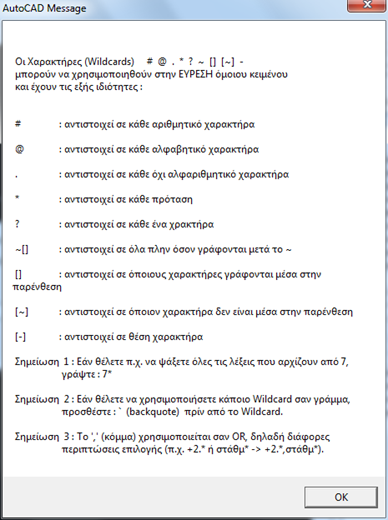
Παραδείγματα χρήσης Wildcards
^ Αρχή σελίδαςΕπιλογή βάσει Layer
Επιλέγετε ένα ή περισσότερα Layer που θα μετέχουν στην επιλογή.
Μπορείτε να χρησιμοποιείτε και Wildcards π.χ. Iso***, Wall#@, κ.λ.π.
Όταν επιλέγετε περισσότερα του ένα Layer αυτά διαχωρίζονται μεταξύ τους με κόμμα ",".
^ Αρχή σελίδαςΕπιλογή βάσει Color
Επιλέγετε ένα χρώμα (color) που θα έχουν όσα αντικείμενα επιλεγούν.
^ Αρχή σελίδαςΕπιλογή βάσει Ltype
Επιλέγετε ένα ή περισσότερα Ltype που θα μετέχουν στην επιλογή.
Μπορείτε να χρησιμοποιείτε και Wildcards π.χ. Ax*** κ.λ.π.
Όταν επιλέγετε περισσότερα του ένα Ltype αυτά διαχωρίζονται μεταξύ τους με κόμμα ",".
^ Αρχή σελίδαςΕπιλογή βάσει TextStyle
Επιλέγετε ένα ή περισσότερα Textstyles που θα μετέχουν στην επιλογή.
Μπορείτε να χρησιμοποιείτε και Wildcards π.χ. GR*** κ.λ.π.
Όταν επιλέγετε περισσότερα του ένα Textstyles αυτά διαχωρίζονται μεταξύ τους με κόμμα ",".
^ Αρχή σελίδαςΑναζήτηση Block
Αν έχετε ορίσει την επιλογή "Block με αναζήτηση ονόματος" ανοίγει η παρακάτω καρτέλα.
Μπορείτε να γράψετε τι θα περιέχουν τα ονόματα των Block που θα επιλεγούν. Τα διαφορετικά ονόματα χωρίζονται μεταξύ τους με κόμμα ",".
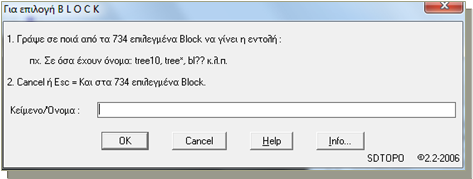
Καρτέλα αναζήτησης Block με όνομα
Help
Εμφανίζονται όλα τα ονόματα των Block που έχουν επιλεγεί. Κάθε φορά που ανοίγετε αυτή την καρτέλα το όνομα που επιλέγετε προστίθεται στην επιλογή.
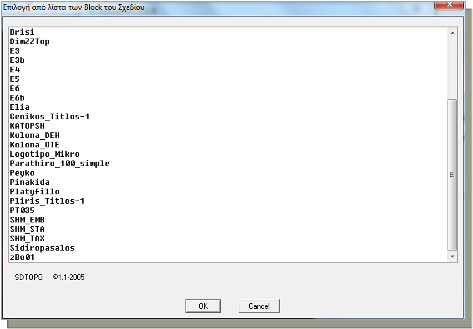
Παράθυρο βοήθειας για αναζήτηση Block
Info
Όπως παραπάνω.
^ Αρχή σελίδαςΑναζήτηση Attributes
Αν έχετε ορίσει την επιλογή "Attributes με αναζήτηση φράσης" ανοίγει η παρακάτω καρτέλα.
Μπορείτε να γράψετε τι θα περιέχουν οι φράσεις των Attributes που θα επιλεγούν. Οι διαφορετικές φράσεις χωρίζονται μεταξύ τους με κόμμα ",".
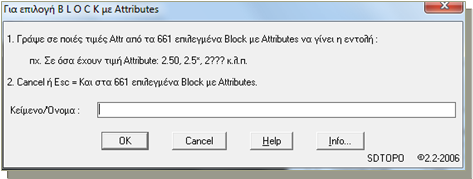
Καρτέλα αναζήτησης φράσεων σε Attributes
Help
Το πεδίο αυτό είναι ανενεργό για Attributes.
Info
Όπως παραπάνω.
^ Αρχή σελίδαςΜέθοδοι Επιλογής
Εμφανίζονται για ενημέρωσή σας οι τύποι αντικειμένων και οι υπόλοιπες ρυθμίσεις που έχετε επιλέξει.
Μπορείτε να επιλέξετε την περιοχή που περιέχει τα αντικείμενα ή all. Από όσα επιλέξετε να ξεχωρίσουν μόνο αυτά που έχουν τις παραπάνω ιδιότητες.
Διαθέσιμες Επιλογές:
- All - Επιλέγονται όλα τα αντικείμενα του σχεδίου και αναζητούνται αυτόματα αυτά που παρουσιάζουν τις επιλεγμένες ιδιότητες.
- F: Fence - Ορίζετε ευθείες και επιλέγονται μόνο όσα αντικείμενα τέμνονται από αυτές.
- WP: Window Polygon - Ορίζετε πολύγωνο και επιλέγονται όσα αντικείμενα βρίσκονται στο εσωτερικό του.
- CP: Cross Polygon - Ορίζετε πολύγωνο και επιλέγονται όσα αντικείμενα είναι εντός του και όσα τέμνονται από τις πλευρές του πολυγώνου.
- G: Group - Επιλέγετε Group το οποίο έχετε ορίσει με την εντολή Group του AutoCAD.
- A: Add - Προσθέτετε σημεία στην επιλογή σας. Η επιλογή αυτή είναι default ορισμένη και πρέπει να την χρησιμοποιείτε μόνο μετά την επιλογή Remove.
- R: Remove - Αφαιρείτε σημεία από την επιλογή σας.
- P: Previous - Επιλέγονται τα σημεία που είχατε επιλέξει κατά την τελευταία εντολή που είχε "Select objects".
- U: Auto - Η επιλογή αυτή διαφοροποιεί τον τρόπο επιλογής με 2 σημεία (BOX) ως εξής: Όταν επιλέγετε με «ορθογώνιο» από αριστερά προς τα δεξιά, τότε επιλέγονται μόνο όσα αντικείμενα βρίσκονται ολόκληρα στο ορθογώνιο, ενώ από δεξιά προς τα αριστερά επιλέγονται και όσα τέμνονται.
- S: Single - Η δυνατότητα επιλογής τελειώνει αφού επιλέξετε το πρώτο αντικείμενο.
Σημειώσεις & Συμβουλές
Σημειώσεις:
Την καρτέλα που ανοίγει για «επιλογή βάσει φίλτρων» μπορείτε να την απορρίπτετε με Esc και να συνεχίζετε την εκάστοτε εντολή.
Αν επιλέξετε κάποια φίλτρα και συνεχίσετε την εντολή που έχει την καρτέλα τότε αν πληκτρολογήσετε «All» για επιλογή αντικειμένων τότε θα επιλέγουν μόνο αυτά τα αντικείμενα που παρουσιάζουν τις ιδιότητες της καρτέλας.
Χρήση Εντολής:
Ο κύριος λόγος χρήσης της «επιλογή βάσει φίλτρων» είναι ότι για επιλογή συγκεκριμένων αντικειμένων που βρίσκονται μεταξύ άλλων στο Σχέδιο χωρίς να τα επιλέγουμε ένα προς ένα.
Συμβουλές:
Αν π.χ. έχετε ένα σύνολο Layer που χρειάζεται να τα απομονώνετε συχνά, τότε αν τα επιλέξετε από το πεδίο "Layer" της καρτέλας, μπορείτε γρήγορα να τα επανορίζετε σε κάθε νέα χρήση της εντολής πληκτρολογώντας απλώς «Υ» και Enter όταν ανοίγει η καρτέλα.
Η παραπάνω ρύθμιση αποθηκεύεται για όλες τις εντολές που χρησιμοποιούν την καρτέλα.