Layers
SDBox Design Software - Ολοκληρωμένος οδηγός για τη διαχείριση Layer σε CAD σχέδια
Αυτό το εγχειρίδιο καλύπτει τις εντολές της SDBox για την απομόνωση, εισαγωγή, εξαγωγή, αντιγραφή, μετονομασία και διαχείριση Layer σε CAD σχέδια. Οι εντολές παρέχουν εύχρηστες λύσεις για τη δουλειά με πολλά Layer, απομόνωση τμημάτων του σχεδίου, διαχείριση Xrefs και προετοιμασία σχεδίων για παράδοση.
Πάγωμα πλην επιλεγμένων ZF
Επιλέγετε μέσω φίλτρων ή στην οθόνη τα Layer που θα παραμείνουν Thaw ενώ όλα τα υπόλοιπα γίνονται Freeze.
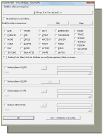
Επιλογή Layer μέσω φίλτρων
Χρησιμοποιώντας την ZF και την ZFF εναλλάξ μπορείτε να απομονώνετε κάποιο τμήμα του Σχεδίου και να επαναφέρετε το υπόλοιπο σχέδιο με ευχέρεια.
Σημείωση:
Την καρτέλα που ανοίγει για «επιλογή βάσει φίλτρων» μπορείτε να την απορρίπτετε με Esc και να συνεχίζετε την εντολή.
Αν έχετε ένα σύνολο Layer που χρειάζεται να τα απομονώνετε συχνά, τότε αν τα επιλέξετε από το πεδίο "Layer" της καρτέλας, μπορείτε γρήγορα να τα επανορίζετε σε κάθε νέα χρήση της εντολής πληκτρολογώντας «Υ» και Enter όταν ανοίγει η καρτέλα.

Δείτε το βίντεο tutorial
^ Αρχή σελίδαςΞεπάγωμα όλων ZFF
Επανέρχονται σε κατάσταση Thaw όσα Layer είναι Freeze.
Χρησιμοποιώντας την ZF και την ZFF εναλλάξ μπορείτε να απομονώνετε κάποιο τμήμα του Σχεδίου και να επαναφέρετε το υπόλοιπο σχέδιο με ευχέρεια.
Δείτε το βίντεο tutorial
^ Αρχή σελίδαςGrey πλην επιλεγμένων ZFG
Επιλέγετε μέσω φίλτρων ή στην οθόνη τα Layer που θα παραμείνουν στα χρώματά τους ενώ όλα τα υπόλοιπα εμφανίζονται με σκούρο γκρι χρώμα 251.

Σύγκριση αρχικού χρώματος (αριστερά) και γκρι (δεξιά)
Χρησιμοποιώντας την ZFG και την ZFGG εναλλάξ μπορείτε να γίνονται διακριτά διάφορα αντικείμενα σε κάποιο τμήμα του Σχεδίου και να επαναφέρετε το αρχικά χρώματα με ευχέρεια.
Σημείωση:
Την καρτέλα που ανοίγει για «επιλογή βάσει φίλτρων» μπορείτε να την απορρίπτετε με Esc και να συνεχίζετε την εντολή.
Δείτε το βίντεο tutorial
^ Αρχή σελίδαςΕπιστροφή στα αρχικά χρώματα ZFGG
Επανέρχονται όλα τα Layer στα χρώματα που είχαν πριν την εκτέλεση της εντολής ZFG.

Επαναφορά αρχικών χρωμάτων
Χρησιμοποιώντας την ZFG και την ZFGG εναλλάξ μπορείτε να γίνονται διακριτά διάφορα αντικείμενα σε κάποιο τμήμα του Σχεδίου και να επαναφέρετε το αρχικά χρώματα με ευχέρεια.
Δείτε το βίντεο tutorial
^ Αρχή σελίδαςHighLight Layer LLOL
Τα αντικείμενα που ανήκουν στο Layer που επιλέγετε αναβοσβήνουν καθώς μετακινείτε το ποντίκι στην οθόνη.
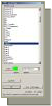
Επιλογή Layer για επισήμανση
Μετακινείτε το mouse στην οθόνη (χωρίς να επιλέγετε τίποτα) και όλα τα αντικείμενα που είναι στο Layer που επιλέξατε, αναβοσβήνουν.
32..INSERT, 7..ARC
OK.... το Layer που αναβόσβηνε ήταν: ''Endeixeis'' LLOL.
Καταμετρώνται επίσης τα αντικείμενα που υπάρχουν σε αυτό το Layer κατά είδος και αριθμό.

Δείτε το βίντεο tutorial
^ Αρχή σελίδαςΕισαγωγή Layer ZLAYINS
Εισάγονται στο Σχέδιο νέα Layer από προκαθορισμένα αρχεία της επιλογής σας (ZLAYINS1-5) τα οποία μπορείτε και να αλλάζετε.
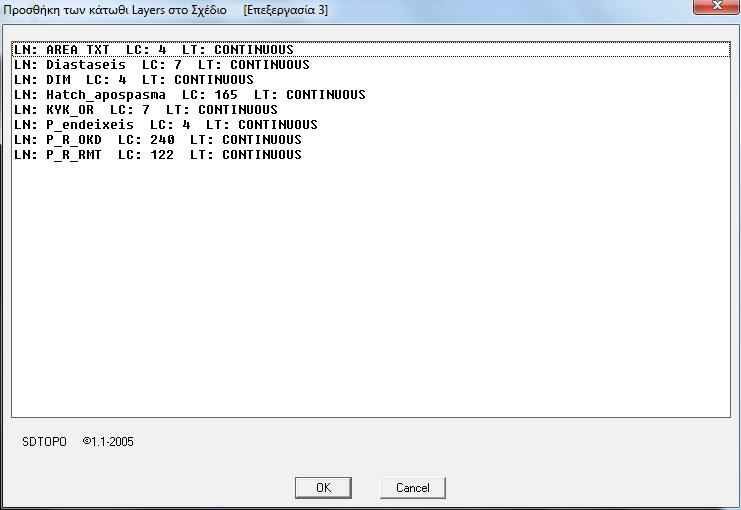
Παράθυρο εμφάνισης Layer προς εισαγωγή
Στην καρτέλα που ανοίγει εμφανίζονται τα Layer που θα εισαχθούν. (Name, Color, Ltype).
Στο συγκεκριμένο παράδειγμα έχει οριστεί να διαβάζεται το αρχείο της εντολής ZLAYINS3 (Επεξεργασία 3).
Σημείωση:
Αν θέλετε να ορίσετε ποιο από τα 5 αρχεία Επεξεργασίας θα διαβάζει η εντολή μπορείτε να τρέξετε την εντολή ZVFE ή κάποια από τις ZLAYINS1-5.

Δείτε το βίντεο tutorial
^ Αρχή σελίδαςΕπεξεργασία - 1, 2, 3, 4, 5 ZLAYINS1-5
Επιλέγετε ποιο από τα 5 διαθέσιμα αρχεία θα διαβάζει η εντολή ZLAYINS κατά την εκτέλεσή της ώστε να εισάγονται τα αντίστοιχα Layer.
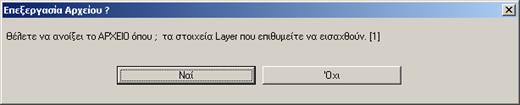
Επιλογή αρχείου για εισαγωγή Layer
Πληκτρολογώντας ZLAYINS1, 2, 3, 4, 5 ορίζετε ποιο αρχείο θα διαβάζει η εντολή (το 1, το 2, το 3, το 4 ή το 5) ανάλογα, και μπορείτε αν θέλετε να το επεξεργαστείτε κιόλας.
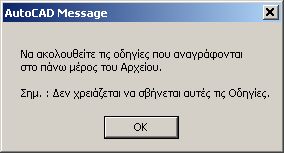
Επεξεργασία αρχείου Layer
Αν στην συνέχεια τρέξετε την εντολή ZLAYINS θα εισαχθούν τα Layer όπως τα έχετε ορίσει στο παραπάνω αρχείο.
^ Αρχή σελίδαςΔιαμόρφωση Λίστας ZVFE
Ανοίγει καρτέλα όπου μπορείτε να δείτε και να επεξεργαστείτε τα αρχεία που μετέχουν στις διάφορες εντολές.
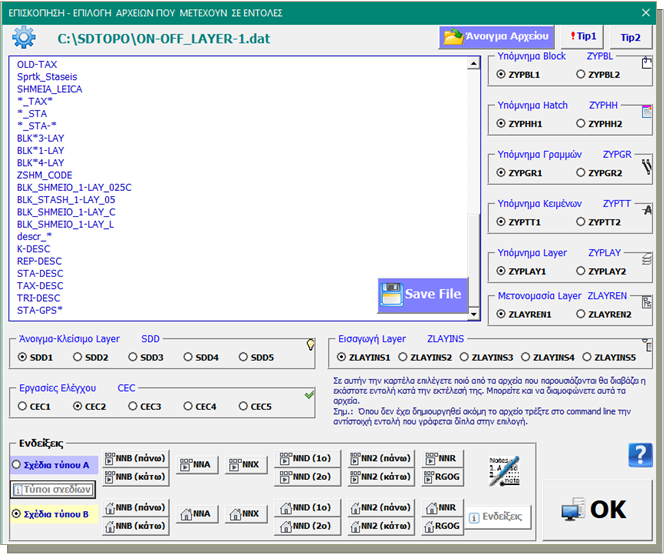
Καρτέλα διαμόρφωσης αρχείων
Μπορείτε ακόμη να επιλέξετε και ποια κατηγορία αρχείου θα διαβάζει η εκάστοτε εντολή όταν αυτή εκτελείτε.
^ Αρχή σελίδαςΛίστα Στοιχείων Layer Σχεδίου ZLAYLISTP
Ανοίγει αρχείο Notepad όπου σε κάθε γραμμή εμφανίζονται τα Layer του Σχεδίου σε μορφή: Layer '?' Color '?' Linetype.
Μπορείτε, εκτός των άλλων, να αντιγράψετε αυτά τα στοιχεία στα αρχεία Επεξεργασίας της εντολή ZLAYINS και να τα εισάγετε σε άλλα σχέδια όποτε θέλετε.
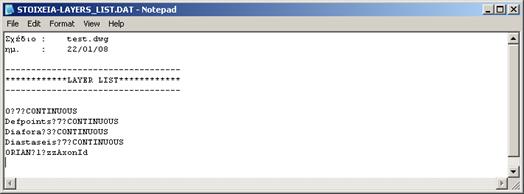
Λίστα Layer σε μορφή Notepad
^ Αρχή σελίδας¶νοιγμα-Κλείσιμο Layer SDD
Η εντολή διαβάζει τα Layer που είναι καταχωρημένα σε ένα από τα αρχεία των εντολών SDD1-SDD5 και αν αυτά είναι ανοιχτά τα κλείνει ή εάν είναι κλειστά τα ανοίγει.
Η εντολή αυτή καθιστά εύχρηστη την διαχείριση σχεδίων με πολλά αντικείμενα ή περιπτώσεις κάποια Layer δίνουν πληροφορίες όταν είναι ανοιχτά και μπορείτε να τα κλείνετε για να έχετε ποιο καθαρή εικόνα του Σχεδίου.
Η ίδια εντολή ανοίγει ή κλείνει τα Layer ανάλογα με το αν είναι κλειστά ή ανοιχτά αντίστοιχα.
Δείτε το βίντεο tutorial
^ Αρχή σελίδας¶νοιγμα-Κλείσιμο Layer σε Xref XDD
Η εντολή διαβάζει τα Layer που είναι καταχωρημένα σε ένα από τα αρχεία των εντολών SDD1-SDD5 και αν αυτά είναι ανοιχτά τα κλείνει ή εάν είναι κλειστά τα ανοίγει σε Xref του Σχεδίου που έχετε επιλέξει.
Λειτουργεί όπως η παραπάνω εντολή SDD με την διαφορά ότι εξετάζει μόνο τα Layer των Xref.
^ Αρχή σελίδαςΑλλαγή Xref XDDA
Αλλάζετε το Xref που χρησιμοποιούν εντολές όπως η XDD.
Μπορείτε να τρέξετε αυτήν την εντολή όσες φορές θέλετε στο ίδιο Σχέδιο και να επιλέγετε τα διαφορετικά Xref.
^ Αρχή σελίδαςΕπεξεργασία - 1,2,3,4,5 SDD1-5
Επιλέγετε ποιο από τα 5 διαθέσιμα αρχεία θα διαβάζει η εντολή SDD κατά την εκτέλεσή της ώστε να ανοίγουν ή να κλείνουν τα αντίστοιχα Layer.
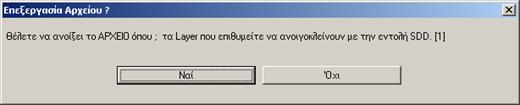
Επιλογή αρχείου για SDD
Πληκτρολογώντας SDD1, 2, 3, 4, 5 ορίζετε ποιο αρχείο θα διαβάζει η εντολή SDD (το 1, το 2, το 3, το 4 ή το 5) ανάλογα, και μπορείτε αν θέλετε να το επεξεργαστείτε κιόλας.
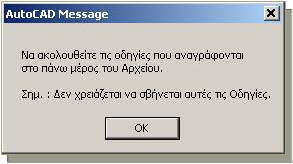
Επεξεργασία αρχείου SDD
Μπορείτε να ορίζετε και Wildcards (ειδικούς χαρακτήρες) στις ονομασίες των Layer που ορίζετε.
Αν π.χ. γράψετε "VEG*" τότε θα ανοιγοκλείνουν όλα τα Layer που αρχίζουν από VEG...
^ Αρχή σελίδαςΛίστα Layer Σχεδίου ZLAYLIST
Ανοίγει αρχείο Notepad με τα ονόματα των Layer που υπάρχουν στο Σχέδιο.
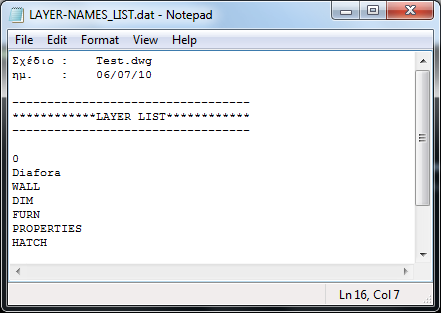
Λίστα ονομάτων Layer
Μπορείτε, εκτός των άλλων, να αντιγράψετε αυτά τα στοιχεία στα αρχεία Επεξεργασίας της εντολή SDD ή της ZLAYREN και να ορίσετε τις ιδιότητές τους.
^ Αρχή σελίδαςΑντιγραφή σε Layer CTOLAY
Αντιγραφή των επιλεγμένων αντικειμένων σε υπάρχον ή νέο Layer.
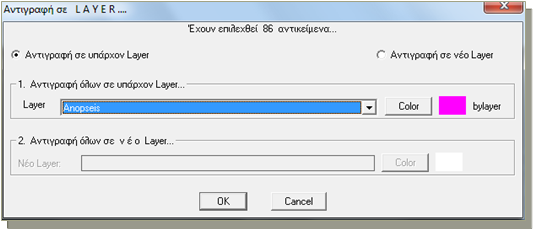
Παράθυρο αντιγραφής αντικειμένων σε Layer
Αφού πατήσετε ΟΚ μπορείτε να επιλέξετε ακόμη αν όλα τα αντικείμενα θα αποκτήσουν Color ή LineType "bylayer" ή θα διατηρήσουν αυτό που έχουν.
^ Αρχή σελίδαςΜεταφορά σε 1 Layer ZONELAY
Όσα αντικείμενα επιλέγετε μεταφέρονται σε ένα υπάρχον ή νέο Layer διατηρώντας το Color και το Linetype τους. Τα αρχικά αντικείμενα σβήνονται.
Αν π.χ. κάποιο αντικείμενο έχει χρώμα κόκκινο (not bylayer) ή ανήκει σε Layer που έχει χρώμα κόκκινο τότε και στις δύο περιπτώσεις αυτό το αντικείμενο να μεταφερθεί στο νέο Layer χρώμα κόκκινο. Το ίδιο ισχύει και για τα Linetypes.

Δείτε το βίντεο tutorial
^ Αρχή σελίδαςΜετονομασία Layers ZLAYREN
Μετονομασία Layer από προκαθορισμένη Λίστα που μπορείτε να αλλάζετε, ή από ελεύθερη Επιλογή.
Η πιο συνήθης χρήση της εντολής είναι κατά την ηλεκτρονική παράδοση κάποιου Σχεδίου όπου οι κωδικοποιημένες ονομασίες κάποιων Layer (όπως συνηθίζεται σε ένα Γραφείο) αλλάζουν προς αποσαφήνιση των περιεχομένων αυτών των Layer στους παραλήπτες εκτός Γραφείου.
Επεξεργασία - 1,2 ZLAYREN1-2
Επιλέγετε ποιο από τα 2 διαθέσιμα αρχεία θα διαβάζει η εντολή ZLAYREN κατά την εκτέλεσή της ώστε να μετονομάζονται αντίστοιχα τα Layer.
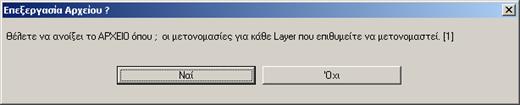
Επιλογή αρχείου για μετονομασία Layer
Πληκτρολογώντας ZLAYREN1 ή ZLAYREN2 ορίζετε ποιο αρχείο θα διαβάζει η εντολή SDD (το 1 ή το 2) ανάλογα, και μπορείτε αν θέλετε να το επεξεργαστείτε κιόλας.
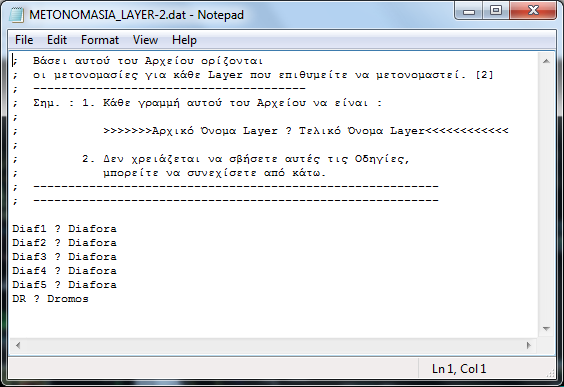
Επεξεργασία αρχείου μετονομασίας Layer
Αν στην συνέχεια τρέξετε την εντολή ZLAYREN τα Layer θα μετονομάζονται όπως τα έχετε ορίσει στο παραπάνω αρχείο.
^ Αρχή σελίδαςΜετατροπές σε Layer: **_OFF 2R
Αντιγραφή αντικειμένων σε επιλεγμένο Layer και μεταφορά των αρχικών σε Layer με όνομα το αρχικό και επίθεμα της επιλογής σας.
κλειστό ? < _OFF > :
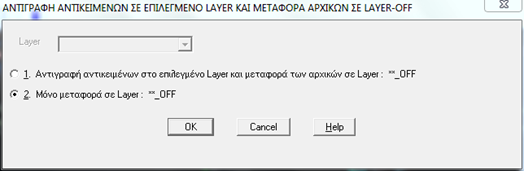
Παράδειγμα μετατροπής Layer με επίθεμα _OFF
Η εντολή δημιουργήθηκε από την ανάγκη κάποια αντικείμενα που βρίσκονται σε Layer το οποίο είναι ανοιχτό κατά την εκτύπωση να μην φαίνονται.
Έτσι επιλέχθηκε η διαδικασία να μεταφέρονται σε Layer το οποίο ορίζεται κλειστό και η ονομασία του είναι ίδια με το αρχικό με επίθεμα "_OFF" στο τέλος.
^ Αρχή σελίδαςΤρέχον LMAN LLL
Αναγράφεται κάτω δεξιά στην οθόνη η τρέχουσα επιλογή της εντολής LMAN των Express Tools.
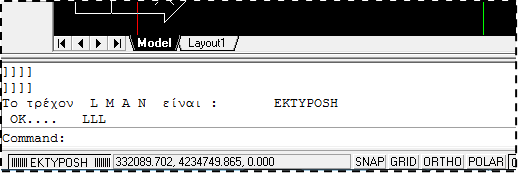
Εμφάνιση τρέχοντος LMAN στην οθόνη
Αν χρησιμοποιείτε τις ρυθμίσεις LMAN των Express Tools τότε η εντολή σας υπενθυμίζει ποιο Lman είναι τρέχον.
Αν δεν εμφανιστεί κάποιο LMAN τότε ή δεν έχει οριστεί κανένα ή ενημερώνεστε ότι υπάρχουν Layer στο Σχέδιο που δεν έχουν οριστεί στο τρέχον LMAN.
^ Αρχή σελίδαςΔιαγραφή LayerFilter DELLFIL
Σβήνονται όσα Layer Filter υπάρχουν στο Σχέδιο.
Αυτή η εντολή χρησιμοποιείται για τον καθαρισμό των Layer Filters που μπορεί να έχουν συσσωρευτεί στο σχέδιο.
^ Αρχή σελίδαςΥπόμνημα Layer ZYPLAY
Υπόμνημα Layer με επεξηγήσεις και κατηγοριοποίηση των αντικειμένων του Σχεδίου.
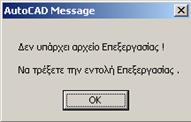
Μήνυμα για αρχείο επεξηγήσεων
Δημιουργείται μία Λίστα στην οθόνη (υπό μορφή υπομνήματος) όπου εμφανίζονται τα στοιχεία των Layer που υπάρχουν στο Σχέδιο.
Για κάθε Layer εμφανίζονται: το όνομα, επεξήγηση, τα είδη αντικειμένων που περιέχει και τα διάφορα color και linetype.
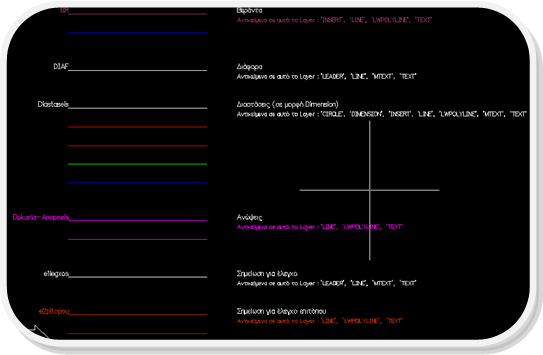
Παράδειγμα υπομνήματος Layer
Η εντολή χρησιμοποιείτε είτε κατά την ηλεκτρονική παράδοση Σχεδίου όπου επεξηγείτε για κάθε Layer τι περιέχει και ποια η σημασία του ή για να έχετε εποπτεία των αντικειμένων που υπάρχουν σε κάθε Layer.
^ Αρχή σελίδαςΕπεξεργασία - 1,2 ZYPLAY1-2
Επιλέγετε ποιο από τα 2 διαθέσιμα αρχεία θα διαβάζει η εντολή ZYPLAY κατά την εκτέλεσή της ώστε να αναγράφονται οι αντίστοιχες επεξηγήσεις στο Υπόμνημα.
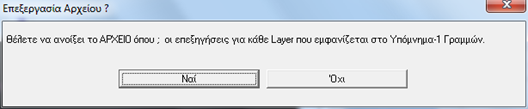
Επιλογή αρχείου για ZYPLAY
Πληκτρολογώντας ZYPLAY1 ή ZYPLAY2 ορίζετε ποιο αρχείο θα διαβάζει η εντολή ZYPLAY (το 1 ή το 2) ανάλογα, και μπορείτε αν θέλετε να το επεξεργαστείτε κιόλας.
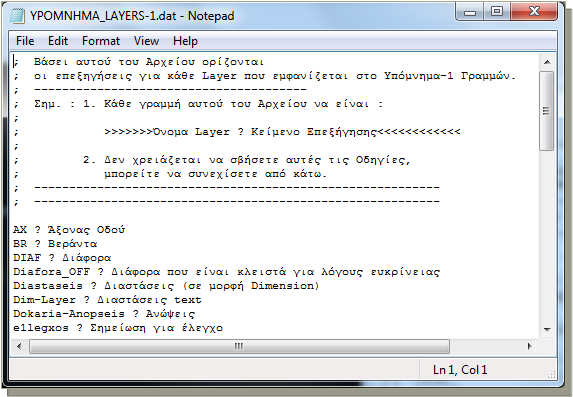
Επεξεργασία αρχείου επεξηγήσεων Layer
Αν στην συνέχεια τρέξετε την εντολή ZYPLAY οι επεξηγήσεις των Layer που θα αναγράφονται στο Υπόμνημα θα είναι όπως τα έχετε ορίσει στο παραπάνω αρχείο.
^ Αρχή σελίδας