1. Γενικά
Ο zzKAEK Viewer είναι εξειδικευμένο εργαλείο χαρτογραφικής απεικόνισης και τεχνικού ελέγχου, σχεδιασμένο για να γεφυρώνει Κτηματολόγιο, θεσμικά δεδομένα και CAD σε ένα ενιαίο περιβάλλον εργασίας.
Τι μπορείς να κάνεις με μια ματιά
- Άμεσος εντοπισμός γεωτεμαχίων ΚΑΕΚ και έλεγχος φάσης Κτηματολογίου
- Προβολή Δασικών Χαρτών, NATURA 2000 και Αρχαιολογικών δεδομένων
- Όρια οικισμών, ρυμοτομικά, χρήσεις γης, περιοχές προστασίας
- Σχεδίαση, μετρήσεις και τεχνικός έλεγχος απευθείας στον χάρτη
- Μαζικές εξαγωγές, εισαγωγές DXF/KML/CSV και αναλύσεις ΚΑΕΚ σε XLSX
 7
7
Πώς χρησιμοποιείται
1.1 Τι είναι ο zzKAEK Viewer
Ο zzKAEK Viewer είναι εργαλείο χαρτογραφικής απεικόνισης και ελέγχου γεωχωρικών δεδομένων, σχεδιασμένο να χρησιμοποιείται σε συνδυασμό με CAD μέσω των εντολών του SDBOX. Παρέχει ενοποιημένη πρόσβαση σε δεδομένα Κτηματολογίου και θεσμικά δεδομένα, καθώς και εργαλεία σχεδίασης, εισαγωγής και εξαγωγής για υποστήριξη τεχνικών εργασιών.
1.2 Τρόπος Πρόσβασης

Ο zzKAEK Viewer αποτελεί μέρος ενός ολοκληρωμένου επαγγελματικού εργαλείου, το οποίο συνδυάζει απεικόνιση, ανάλυση και διαχείριση γεωχωρικών δεδομένων.
Η πρόσβαση:
- επιτρέπεται μόνο όταν η σελίδα καλείται από CAD,
- γίνεται μέσω της εντολής ZZMYKAEK του SDBOX,
- δεν είναι διαθέσιμη με απευθείας πληκτρολόγηση URL.
1.3 Σύστημα Αναφοράς Συντεταγμένων
Όλοι οι υπολογισμοί, οι μετρήσεις και οι εξαγωγές δεδομένων παρέχονται αποκλειστικά σε:
ΕΓΣΑ’87 (EPSG:2100)
ώστε τα δεδομένα να μπορούν να χρησιμοποιηθούν απευθείας σε τεχνικές και μελετητικές εργασίες.
1.4 Ρόλος του Viewer
Ο zzKAEK Viewer λειτουργεί ως εργαλείο:
- οπτικού ελέγχου γεωχωρικών δεδομένων,
- υποστήριξης σχεδίασης με εισαγωγή και εξαγωγή δεδομένων,
- προκαταρκτικής τεχνικής αξιολόγησης.
Δεν αντικαθιστά θεσμικές πράξεις ή επίσημα αποσπάσματα και χρησιμοποιείται συμπληρωματικά στο πλαίσιο της τεχνικής εργασίας.
2. Υπόβαθρο Χάρτη
Τα χαρτογραφικά υπόβαθρα επιλέγονται με επιλογή ενός, ενώ τα θεματικά επίπεδα μπορούν να ενεργοποιούνται παράλληλα, ανάλογα με τις ανάγκες της απεικόνισης.
Παρέχονται πολλαπλά χαρτογραφικά υποβάθρα, τα οποία χρησιμοποιούνται αποκλειστικά για σκοπούς απεικόνισης και οπτικής αναφοράς και μπορούν, εφόσον απαιτείται, να εξαχθούν για εισαγωγή στο CAD. Η επιλογή υποβάθρου δεν επηρεάζει τα δεδομένα, τους υπολογισμούς ή τις εξαγωγές.
2.1 Διαθέσιμα Υπόβαθρα
 7
7
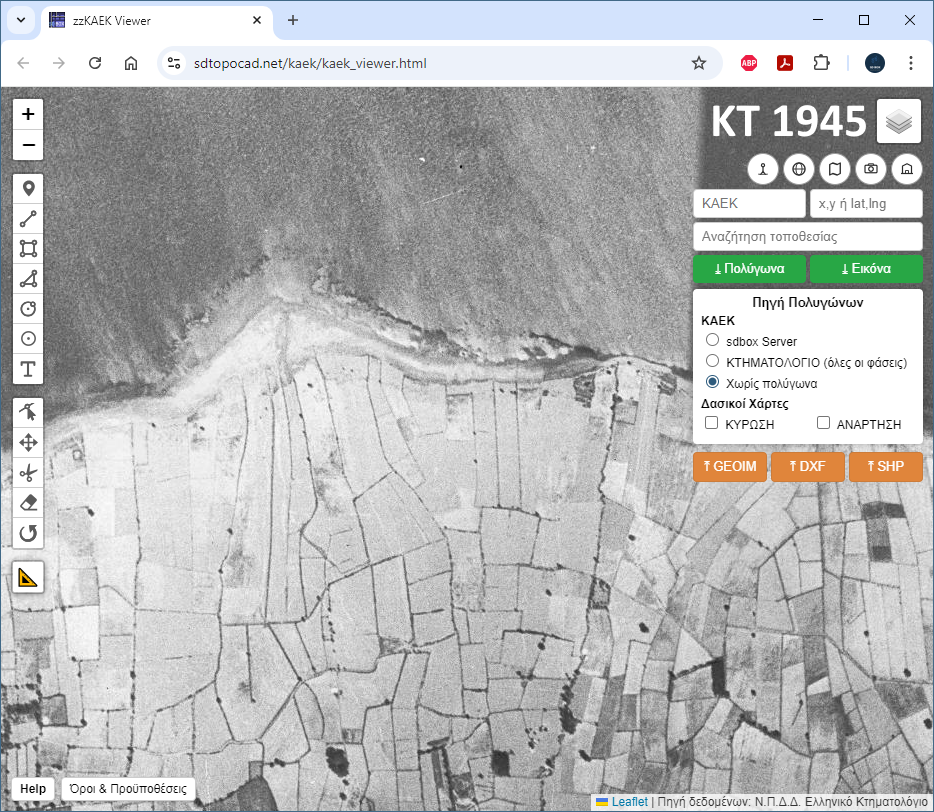
- Κτηματολόγιο 1945–1960
- Κτηματολόγιο 2007–2009
- Κτηματολόγιο 2015–2016
- Δορυφορικό υπόβαθρο
- Υβριδικό υπόβαθρο
- Οδικό υπόβαθρο με υπόμνημα για ρέματα, κατηγοριοποίηση οδών κ.λπ.
- Τοπογραφικό υπόβαθρο (ισοϋψείς καμπύλες)
Το προεπιλεγμένο (default) υπόβαθρο είναι το Κτηματολόγιο 2015–2016.
2.2 Παρατηρήσεις για το Zoom
Τα υποβάθρα που προέρχονται από το Κτηματολόγιο υποστηρίζουν το μεγαλύτερο επίπεδο μεγέθυνσης (zoom) σε σχέση με τα υπόλοιπα υποβάθρα.
Σε περίπτωση που κάποιο υπόβαθρο δεν εμφανίζεται:
- συνιστάται η απομάκρυνση του χάρτη (zoom out),
- καθώς ορισμένα υποβάθρα είναι διαθέσιμα μόνο σε συγκεκριμένες κλίμακες.
3. Θεσμικά Δεδομένα – Περιβάλλον & Πολιτισμός
Τα θεματικά επίπεδα μπορούν να ενεργοποιούνται παράλληλα, ανάλογα με τις ανάγκες της απεικόνισης.
Ο Viewer παρέχει πρόσβαση σε θεσμικά γεωχωρικά δεδομένα που σχετίζονται με το περιβάλλον και την πολιτιστική κληρονομιά. Τα δεδομένα αυτά προβάλλονται αποκλειστικά για ενημερωτικούς και τεχνικούς σκοπούς, όπως αυτά παρέχονται από τις αντίστοιχες επίσημες πηγές.
3.1 NATURA 2000
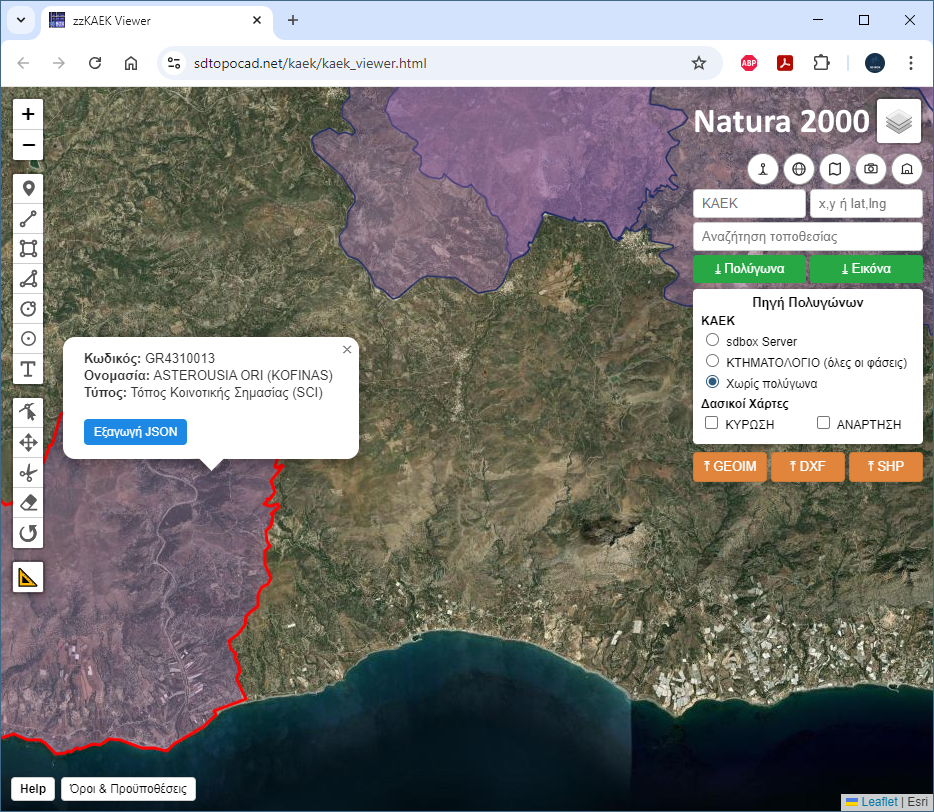
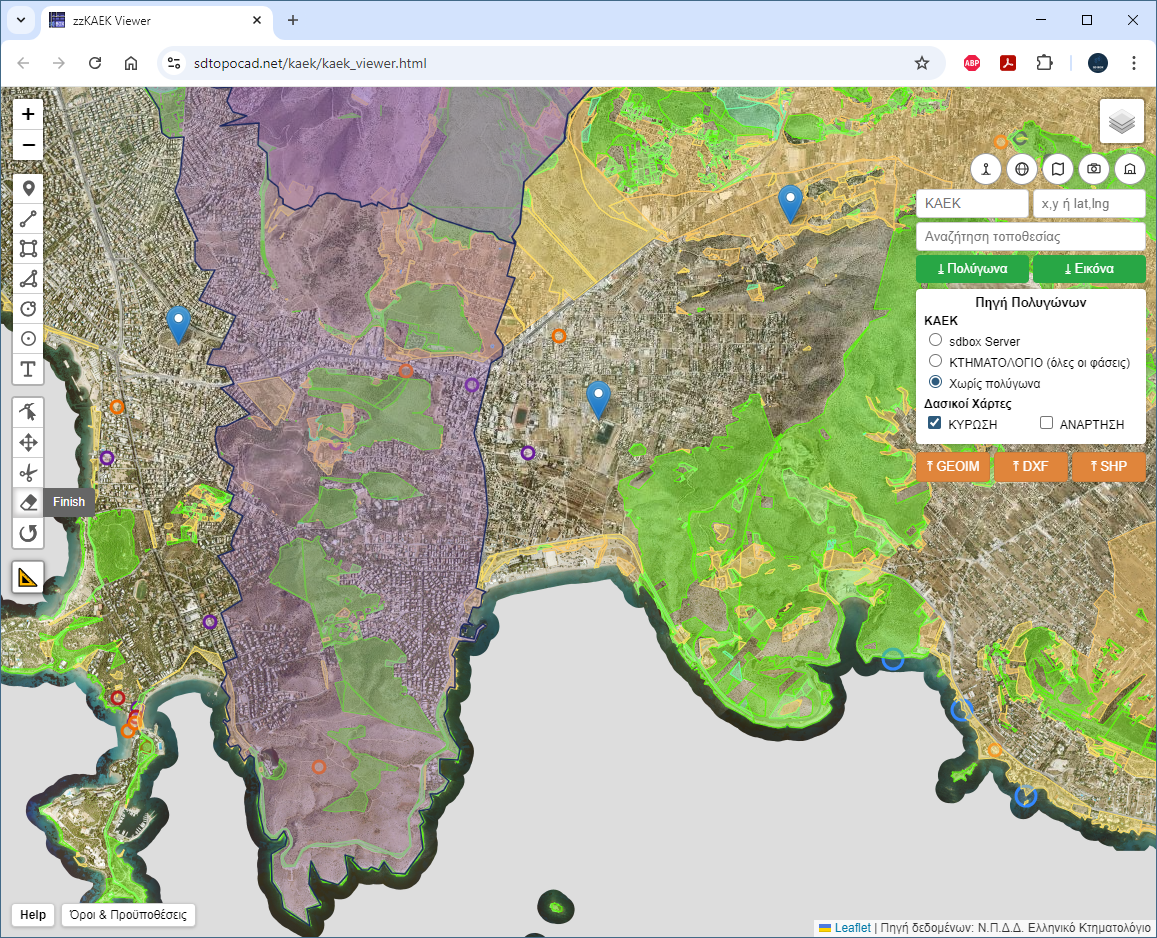
Το θεματικό επίπεδο NATURA 2000 απεικονίζει τις προστατευόμενες περιοχές του ευρωπαϊκού δικτύου Natura 2000, όπως αυτές ορίζονται από το Υπουργείο Περιβάλλοντος και Ενέργειας.
Οι περιοχές εμφανίζονται στον χάρτη ως πολύγωνα και μπορούν να ενεργοποιούνται ή να απενεργοποιούνται από τα διαθέσιμα θεματικά επίπεδα.
Με κλικ σε περιοχή NATURA 2000 προβάλλονται βασικά στοιχεία ταυτότητας, όπως:
- κωδικός περιοχής,
- ονομασία,
- τύπος περιοχής (SCI, SPA κ.λπ.).
Παρέχεται δυνατότητα εξαγωγής του πολυγώνου της περιοχής σε μορφή JSON, όπως αυτό παρέχεται από την επίσημη πηγή. (Σημ: Τα αρχεία JSON μπορούν να εισαχθούν στο CAD με την εντολή ZJSONIN του SDBOX.)
Το εργαλείο Εξαγωγή JSON προτείνεται για εργασίες που απαιτούν γεωμετρική ακρίβεια, αντί της εξαγωγής εικόνας, καθώς η απεικόνιση στον χάρτη έχει διαφορετική ακρίβεια από τα εξαγόμενα πρωτογενή δεδομένα.
3.2 Αρχαιολογικά Στοιχεία
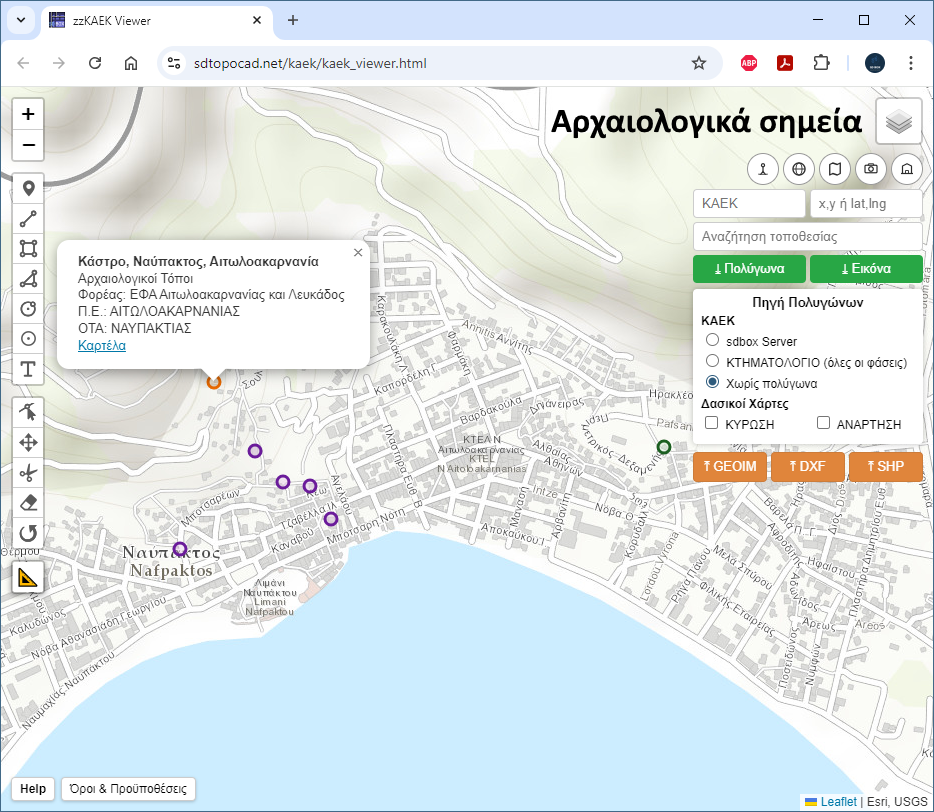
Το θεματικό επίπεδο Αρχαιολογικά Στοιχεία περιλαμβάνει πληροφορίες για αρχαιολογικούς χώρους, μνημεία και ζώνες προστασίας, όπως αυτά τηρούνται από τις αρμόδιες υπηρεσίες του Υπουργείου Πολιτισμού.
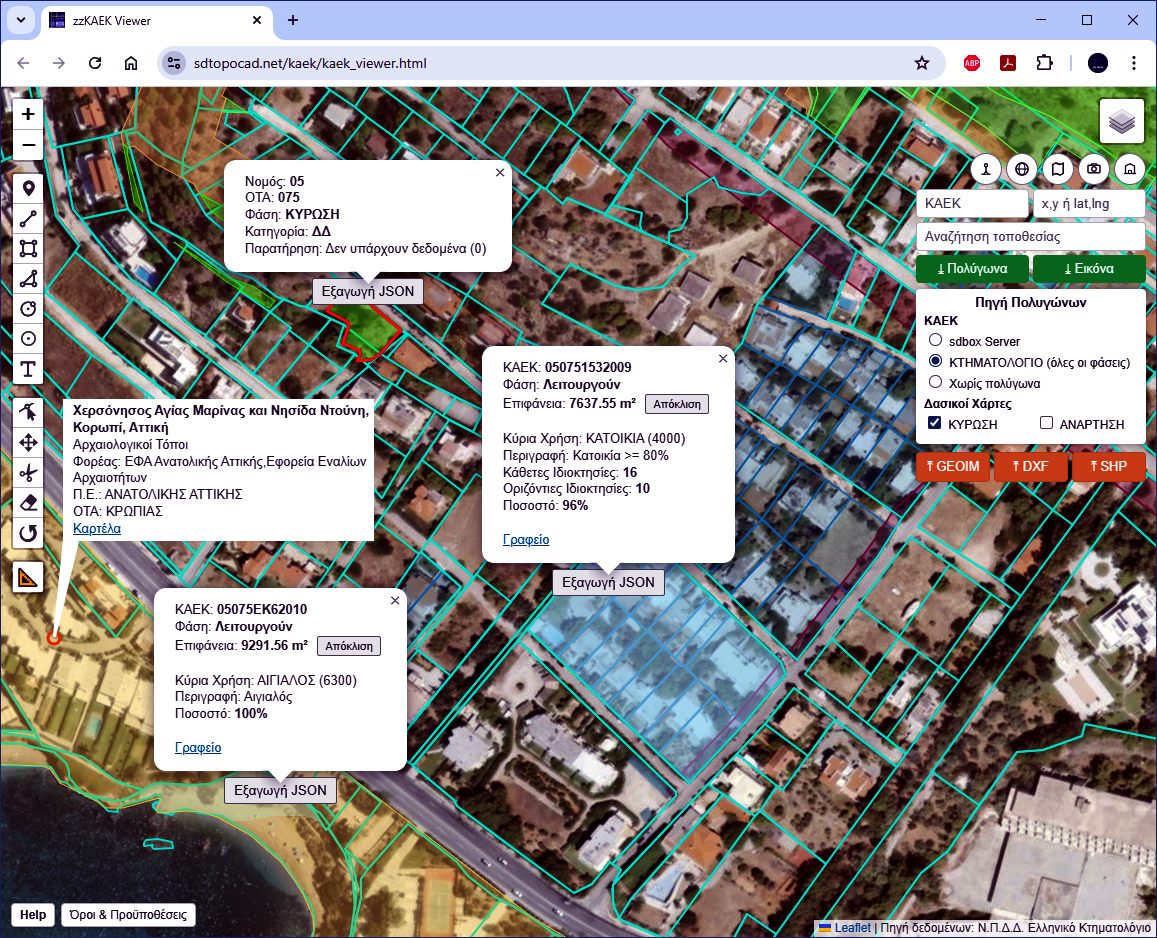
Όλα τα αρχαιολογικά στοιχεία απεικονίζονται στον χάρτη με σύμβολο τύπου circle marker, ανεξάρτητα αν πρόκειται για μεμονωμένα σημεία ή για ζώνες.
Με κλικ σε αρχαιολογικό στοιχείο εμφανίζονται πληροφορίες όπως:
- ονομασία αρχαιολογικού χώρου ή μνημείου,
- είδος αρχαιολογικού στοιχείου,
- αρμόδιος φορέας (π.χ. Εφορεία Αρχαιοτήτων),
- διοικητικά στοιχεία (Π.Ε., ΟΤΑ).
Παρέχεται επίσης σύνδεσμος προς την επίσημη καρτέλα του αρχαιολογικού στοιχείου, όπου περιλαμβάνονται αναλυτικές πληροφορίες, όπως ΦΕΚ, περιγραφές και φωτογραφικό υλικό, όπως αυτά διατίθενται από τις επίσημες πηγές.
3.3 Προστασία
Η ομάδα Προστασία συγκεντρώνει θεματικά επίπεδα που αφορούν πολιτιστική κληρονομιά, διατηρητέα και προστατευόμενες περιοχές.
- Αρχαιολογικά σημεία – σημεία ενδιαφέροντος από τις διαθέσιμες αρχαιολογικές πηγές.
- Διατηρητέα – κτίρια ή στοιχεία με καθεστώς προστασίας.
- Μνημεία – μνημεία και συναφή προστατευόμενα στοιχεία.
- Ιστορικοί Τόποι – περιοχές ιστορικού ενδιαφέροντος.
- Αρχαιολογικές Ζώνες – ζώνες αρχαιολογικής προστασίας.
- Τοπία Φυσικού Κάλλους – περιοχές ιδιαίτερης φυσικής αξίας.
- Ζώνες ΕΦΑ – ζώνες αρμοδιότητας / προστασίας Εφορειών Αρχαιοτήτων.
3.4 Ζώνες & Περιορισμοί
Η ομάδα Ζώνες εμφανίζει θεσμικές περιοχές, περιορισμούς και φυσικά όρια που μπορεί να επηρεάζουν τον τεχνικό έλεγχο μιας ιδιοκτησίας.
- ΖΟΕ – Ζώνες Οικιστικού Ελέγχου.
- ΠΔ Προστασίας – περιοχές προστασίας από Προεδρικά Διατάγματα.
- Ζώνες Α&Β Αττικής – ειδικές ζώνες εκτός Σχεδίου στην Αττική.
- Ρέματα Περιβαλλοντικού Ενδιαφέροντος – υδατορέματα με θεσμικό ενδιαφέρον.
- Ρέματα Οριοθετημένα – ρέματα με διαθέσιμη οριοθέτηση.
- Αιγιαλός - Παραλία – γραμμές και ζώνες αιγιαλού / παραλίας.
- Ζώνη Απαλλοτρίωσης – περιοχές που σχετίζονται με απαλλοτριώσεις.
- NATURA – προστατευόμενες περιοχές δικτύου Natura 2000.
3.5 Χρήσεις Γης
Η ομάδα Χρήσεις Γης βοηθά στον γρήγορο έλεγχο του θεσμικού χαρακτήρα και της ισχύουσας χρήσης μιας περιοχής.
- Χρήσεις Γης ΓΠΣ – χρήσεις γης από ΓΠΣ / χωρικά σχέδια.
- Κοινόχρηστα - Κοινωφελή – κοινόχρηστοι και κοινωφελείς χώροι.
- Χρήσεις ΕΡΣ – χρήσεις από Εγκεκριμένα Ρυμοτομικά Σχέδια.
3.6 Πολεοδομικά Δεδομένα
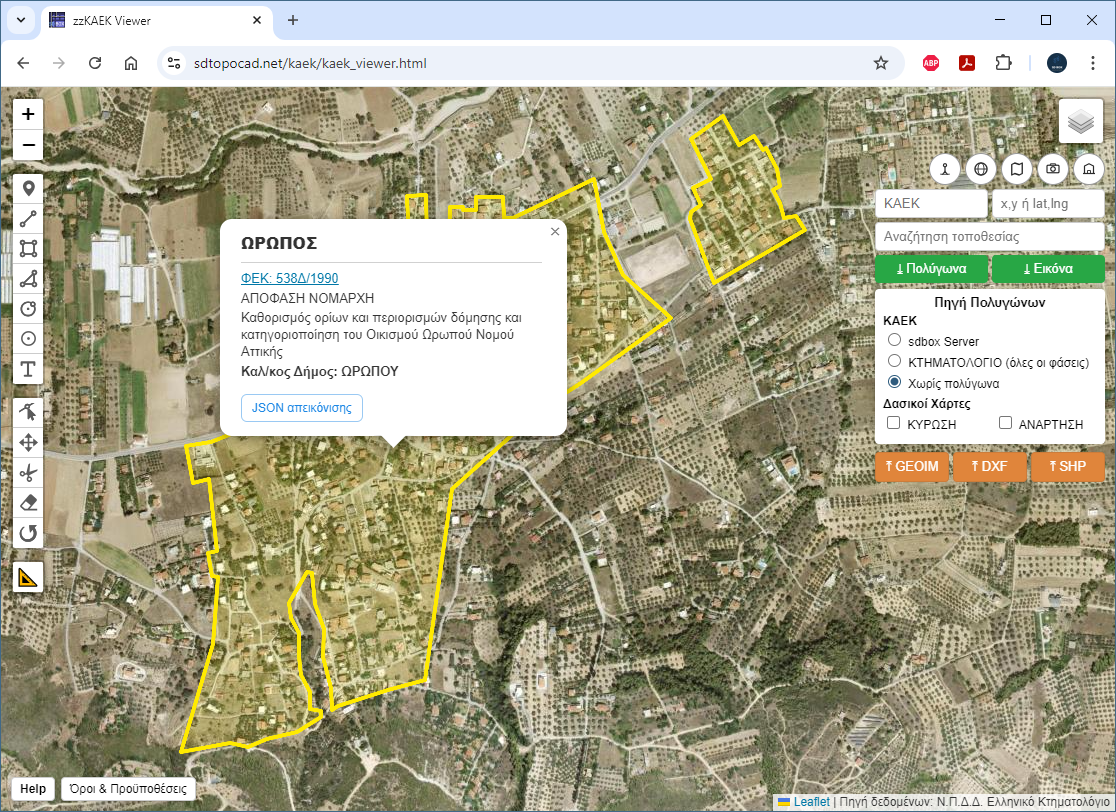
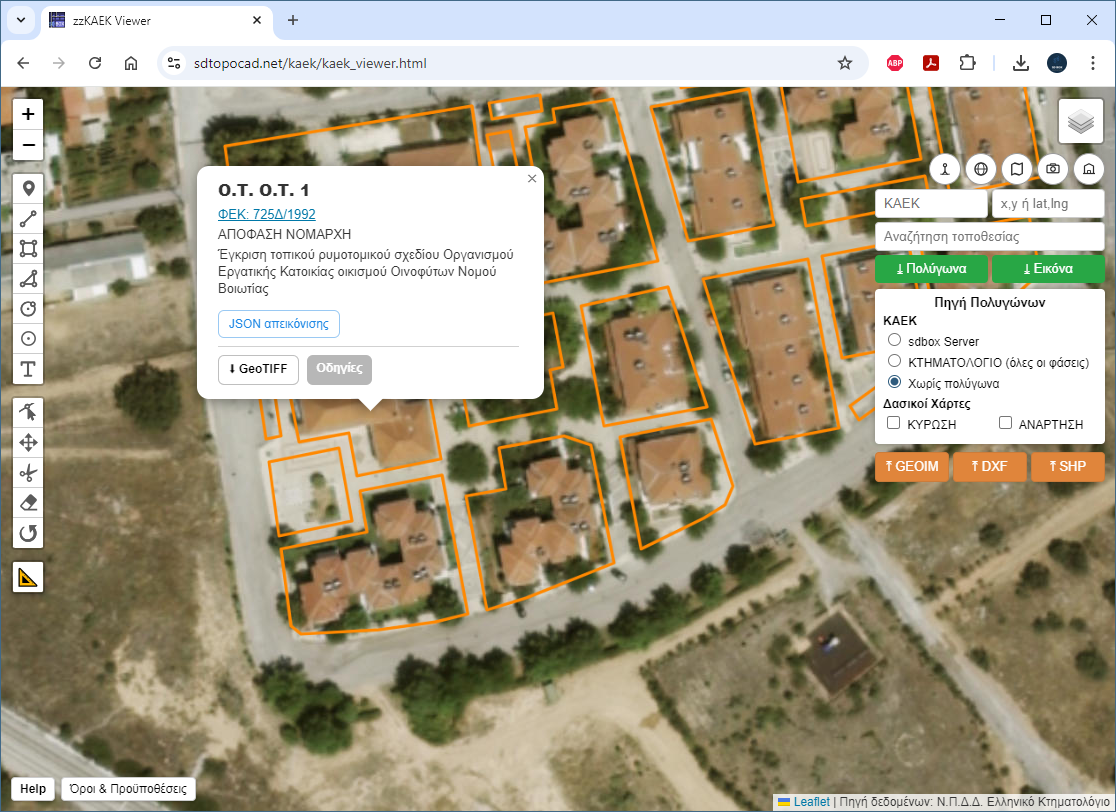
Η ομάδα Πολεοδομικά περιλαμβάνει βασικά επίπεδα για πολεοδομικό έλεγχο και απεικόνιση των θεσμικών γραμμών.
- Όρια Οικισμών – όρια οικισμών όπου είναι διαθέσιμα.
- Οικοδομικά Τετράγωνα – Ο.Τ. και σχετικά πολεοδομικά πολύγωνα.
- Ρυμοτομικές – ρυμοτομικές γραμμές.
- Οικοδομικές – οικοδομικές γραμμές.
- Λοιπές Πολεοδομικές Γραμμές – συμπληρωματικές γραμμές πολεοδομικού ελέγχου (όπως πεοζόδρομοι).
3.7 Όροι Δόμησης & Διαγράμματα
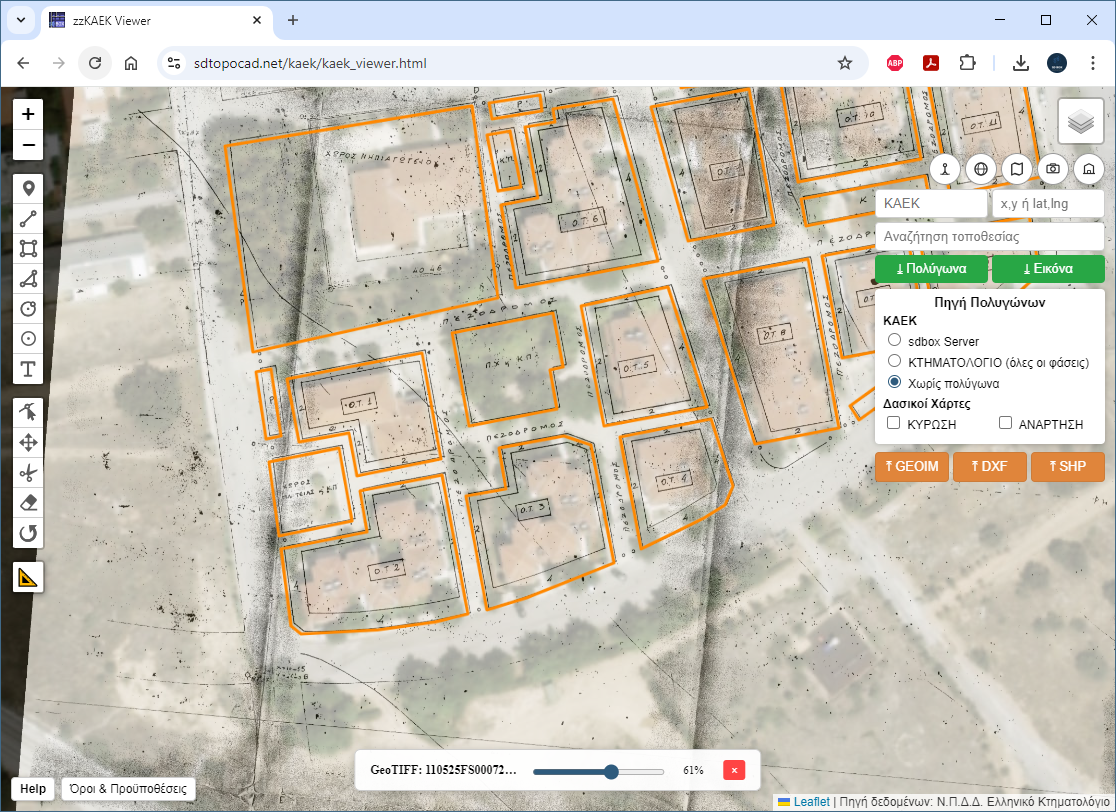
Οι ομάδες Όροι Δόμησης και Διαγράμματα παρέχουν άμεση πληροφορία για βασικούς πολεοδομικούς όρους και διαθέσιμα διαγράμματα.
- Σ.Δ. – συντελεστής δόμησης.
- Οικοδομικό σύστημα – σύστημα δόμησης όπου παρέχεται.
- Κάλυψη – ποσοστό ή όροι κάλυψης.
- Αρτιότητα – στοιχεία αρτιότητας.
- Ύψος – επιτρεπόμενο ύψος ή σχετικός περιορισμός.
- Διαγράμματα – διαθέσιμα πολεοδομικά / θεσμικά διαγράμματα.
Συνοπτικά με τον zzKAEK Viewer μπορείτε να προβάλλετε και να αξιοποιήσετε:
- ▸ ΚΑΕΚ και στοιχεία Κτηματολογίου
- ▸ Δασικούς Χάρτες
- ▸ Χρήσεις γης
- ▸ Όρια οικισμών
- ▸ Οικοδομικά τετράγωνα
- ▸ Ρυμοτομικά σχέδια
- ▸ Πράξεις εφαρμογής
- ▸ Όρους δόμησης
- ▸ Ρέματα
- ▸ Μνημεία
- ▸ Διατηρητέα
- ▸ Αιγιαλό
- ▸ Προστατευόμενες περιοχές
4. Αναζητήσεις
Τα πεδία αναζήτησης χρησιμοποιούνται για τον άμεσο εντοπισμό γεωτεμαχίων, θέσεων βάσει συντεταγμένων και τοποθεσιών στον χάρτη. Οι αναζητήσεις επηρεάζουν αποκλειστικά την προβολή του χάρτη και δεν μεταβάλλουν τα δεδομένα ή τις εξαγωγές.
4.1 Αναζήτηση ΚΑΕΚ
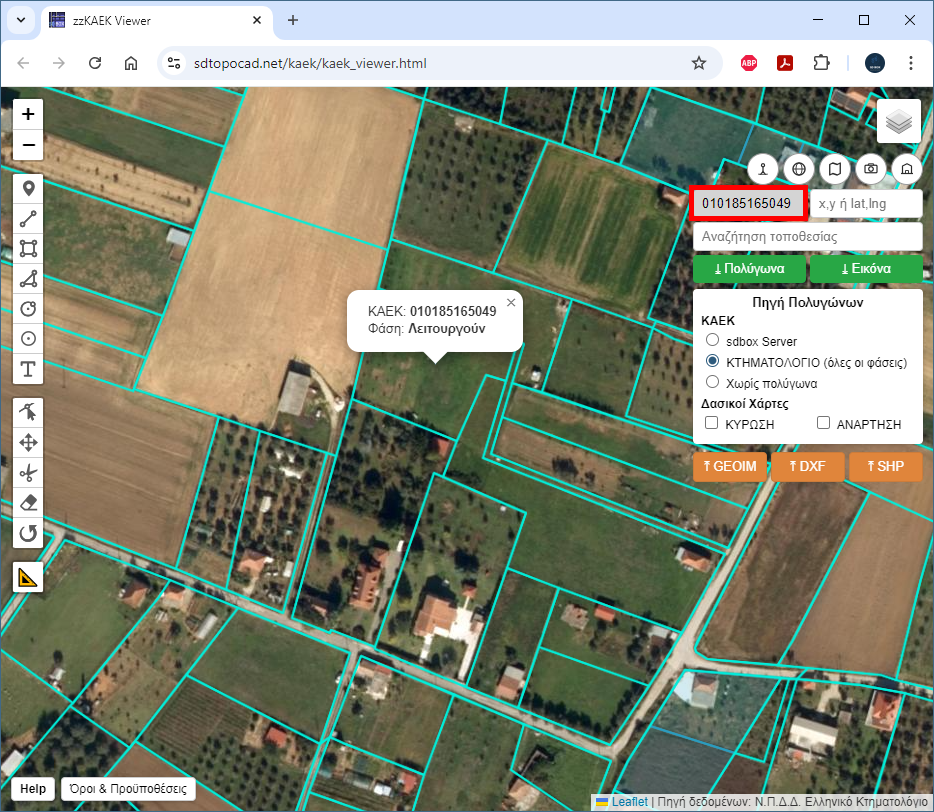
Η αναζήτηση ΚΑΕΚ επιτρέπει τον άμεσο εντοπισμό γεωτεμαχίου με βάση τον Κωδικό Αριθμό Εθνικού Κτηματολογίου (ΚΑΕΚ).
Στο πεδίο αναζήτησης εισάγεται μόνο ο αριθμός ΚΑΕΚ, χωρίς τη λέξη «ΚΑΕΚ», και η αναζήτηση εκτελείται με το πλήκτρο Enter.
Με την ολοκλήρωση της αναζήτησης:
- ο χάρτης εστιάζει στη θέση του γεωτεμαχίου,
- προβάλλεται το πολύγωνο του ΚΑΕΚ, σύμφωνα με την επιλεγμένη πηγή πολυγώνων.
4.2 Αναζήτηση Συντεταγμένων
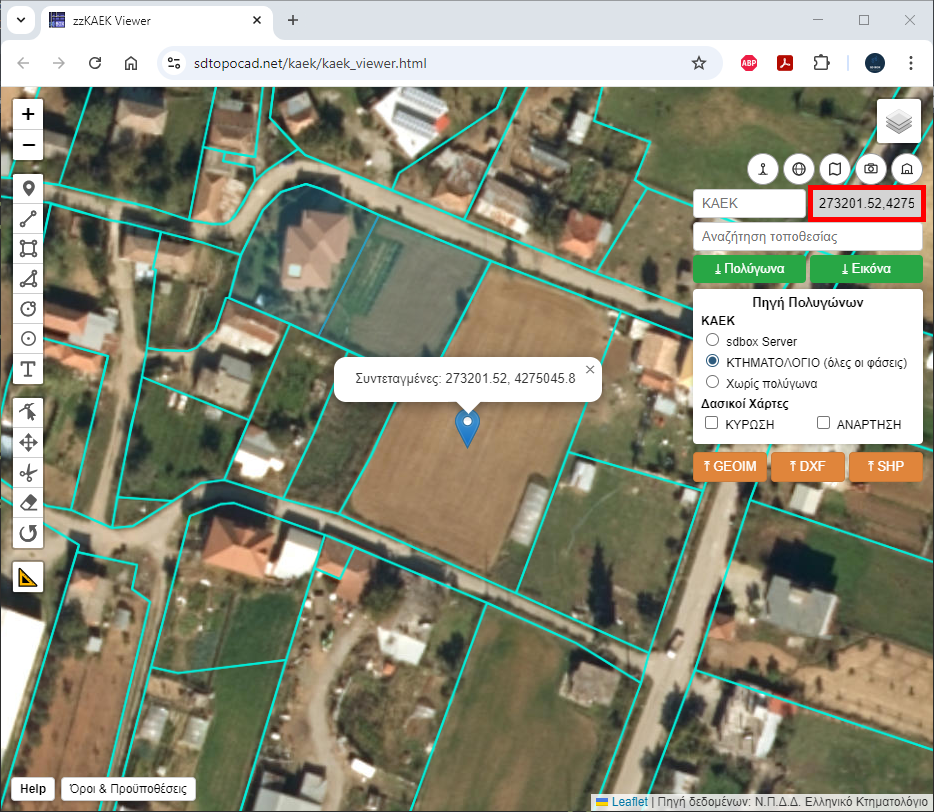
Η αναζήτηση συντεταγμένων επιτρέπει την πλοήγηση του χάρτη σε συγκεκριμένη θέση βάσει αριθμητικών τιμών συντεταγμένων.
Υποστηρίζονται οι παρακάτω μορφές εισαγωγής:
-
ΕΓΣΑ’87 (EPSG:2100) σε μορφή
X, Y ή X Y
Παράδειγμα:
476123.45, 4209876.12 -
Γεωγραφικές συντεταγμένες (WGS84) σε μορφή
lat, lon ή lat lon
Παράδειγμα:
37.9838, 23.7275
Η αναζήτηση εκτελείται με το πλήκτρο Enter.
Με την αναζήτηση:
- ο χάρτης μετακινείται στη δοθείσα θέση,
- παρέχεται οπτική αναφορά της περιοχής ενδιαφέροντος.
4.3 Αναζήτηση Τοποθεσίας / POI
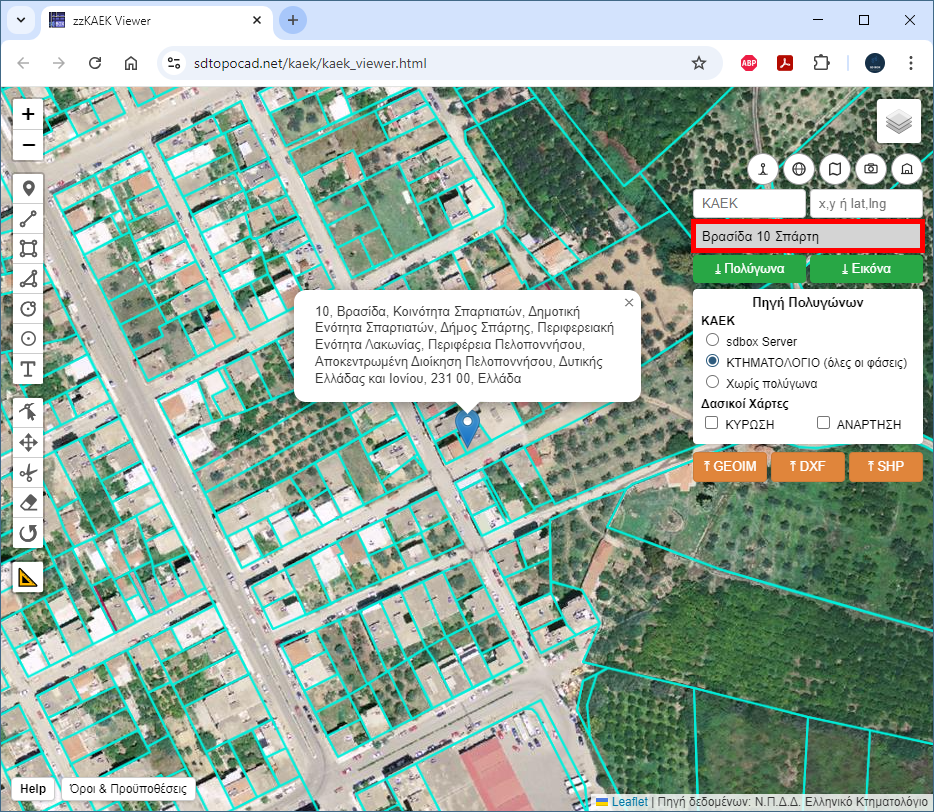
Η αναζήτηση τοποθεσίας επιτρέπει τον εντοπισμό περιοχών, οδών, οικισμών, αλλά και σημείων ενδιαφέροντος (POI).
Παραδείγματα:
- Πλατεία Συντάγματος
- Βρασίδα 10 Σπάρτη
- Praktiker
Η αναζήτηση εκτελείται με το πλήκτρο Enter.
Με την επιλογή αποτελέσματος:
- ο χάρτης εστιάζει στη συγκεκριμένη θέση,
- παρέχεται γρήγορη χωρική αναφορά για περαιτέρω έλεγχο.
5. Γεωτεμάχια ΚΑΕΚ
Το κεφάλαιο αυτό αφορά την απεικόνιση, ανάλυση και εξαγωγή γεωτεμαχίων του Εθνικού Κτηματολογίου (ΚΑΕΚ). Οι επιλογές της ενότητας καθορίζουν την πηγή και τη διαθεσιμότητα των πολυγώνων ΚΑΕΚ και των Δασικών Χαρτών που προβάλλονται στον χάρτη, όπως αυτά παρέχονται από τις αντίστοιχες επίσημες πηγές.
5.1 Πηγή Πολυγώνων
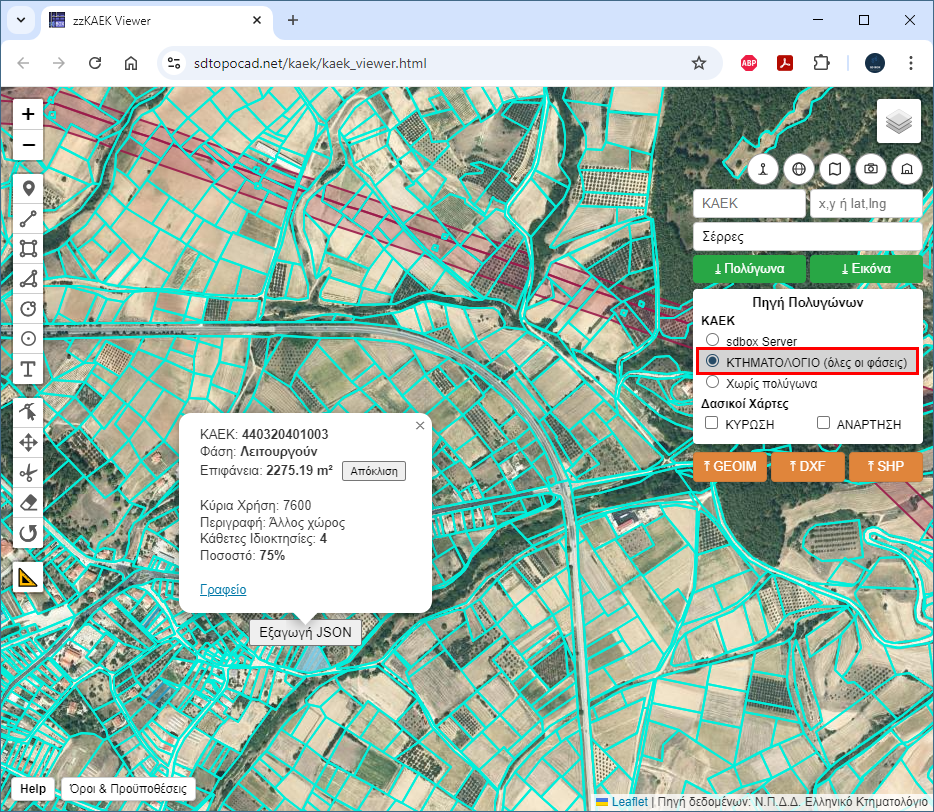
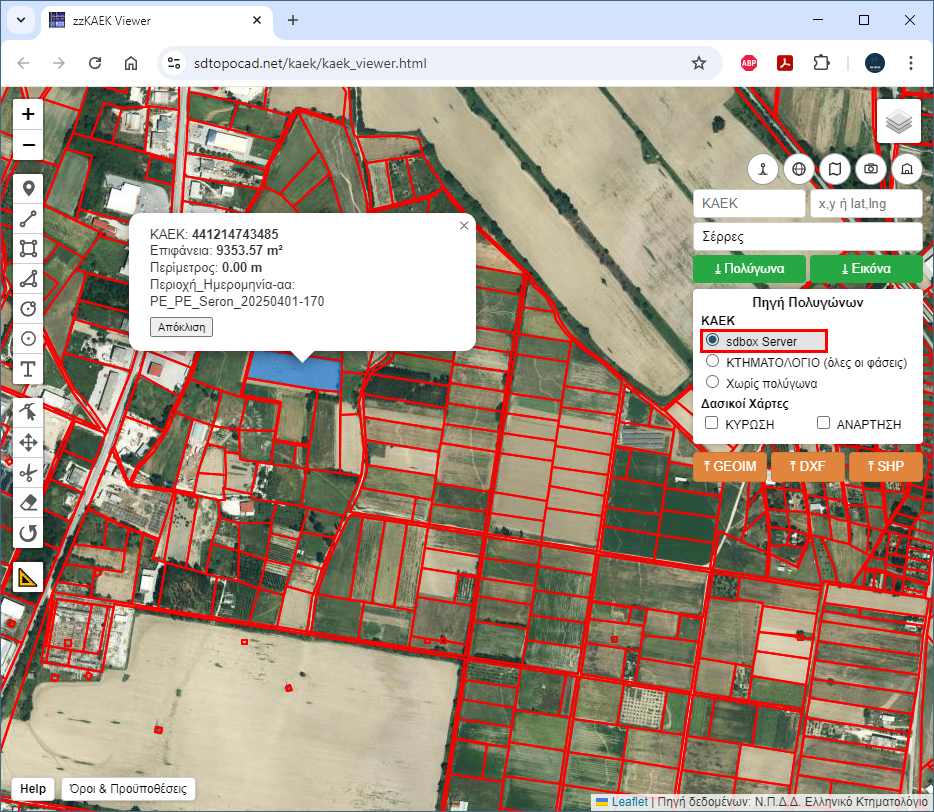
Ο Viewer υποστηρίζει περισσότερες από μία πηγές πολυγώνων ΚΑΕΚ, οι οποίες καθορίζουν τόσο τη διαθεσιμότητα όσο και την ανάλυση των γεωτεμαχίων.
-
sdbox Server
Αποτελεί την πρώτη έκδοση του zzKAEK Viewer και περιλαμβάνει γεωτεμάχια περιοχών με λειτουργούν Κτηματολόγιο (κατάσταση Φεβρουαρίου 2025). Η πηγή αυτή είναι πάντα διαθέσιμη, ακόμη και σε περιπτώσεις μη διαθεσιμότητας του Κτηματολογίου. -
Κτηματολόγιο
Παρέχει πρόσβαση στο σύνολο των διαθέσιμων φάσεων του Κτηματολογίου, με ανάλυση των γεωτεμαχίων ανά στάδιο εξέλιξης. -
Χωρίς πολύγωνα
Απενεργοποιεί την απεικόνιση των πολυγώνων ΚΑΕΚ στον χάρτη, χωρίς να επηρεάζει τις αναζητήσεις, τις πληροφορίες με κλικ ή τις διαθέσιμες εξαγωγές δεδομένων.
Η επιλεγμένη πηγή πολυγώνων επηρεάζει την εμφάνιση και την ανάλυση των γεωτεμαχίων στον χάρτη.
5.2 Ανάλυση Γεωτεμαχίων ανά Φάση
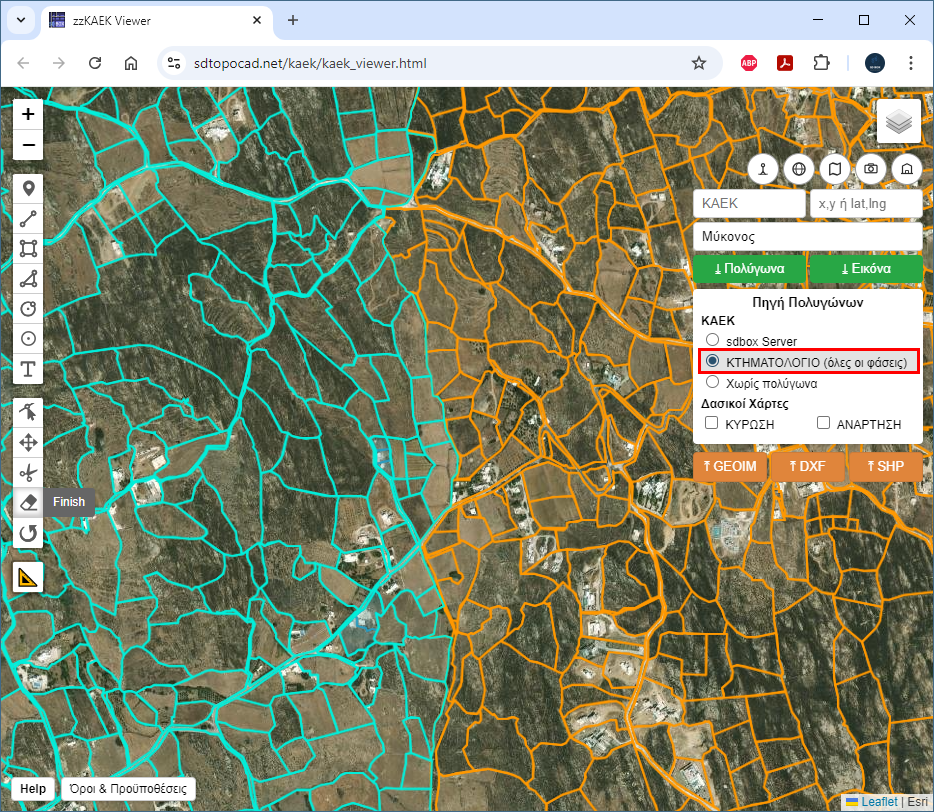
Όταν είναι ενεργή η πηγή Κτηματολόγιο, τα γεωτεμάχια προβάλλονται με διαφορετική χρωματική ένδειξη, ανάλογα με τη φάση στην οποία ανήκουν, σύμφωνα με τις επίσημες φάσεις του Εθνικού Κτηματολογίου.
- Λειτουργούν – Ολοκληρωμένο και σε ισχύ Κτηματολόγιο.
- Ανάρτηση – Στάδιο ανάρτησης προσωρινών κτηματολογικών στοιχείων.
- Προανάρτηση – Προκαταρκτικό στάδιο ελέγχου και επιβεβαίωσης στοιχείων.
- Προκαταρκτικά – Πρώιμο στάδιο συλλογής και επεξεργασίας δεδομένων.
Η χρωματική διαφοροποίηση λειτουργεί αποκλειστικά ως οπτική ένδειξη και δεν επηρεάζει τα εξαγόμενα δεδομένα.
5.3 Κάθετες Ιδιοκτησίες και Δουλείες
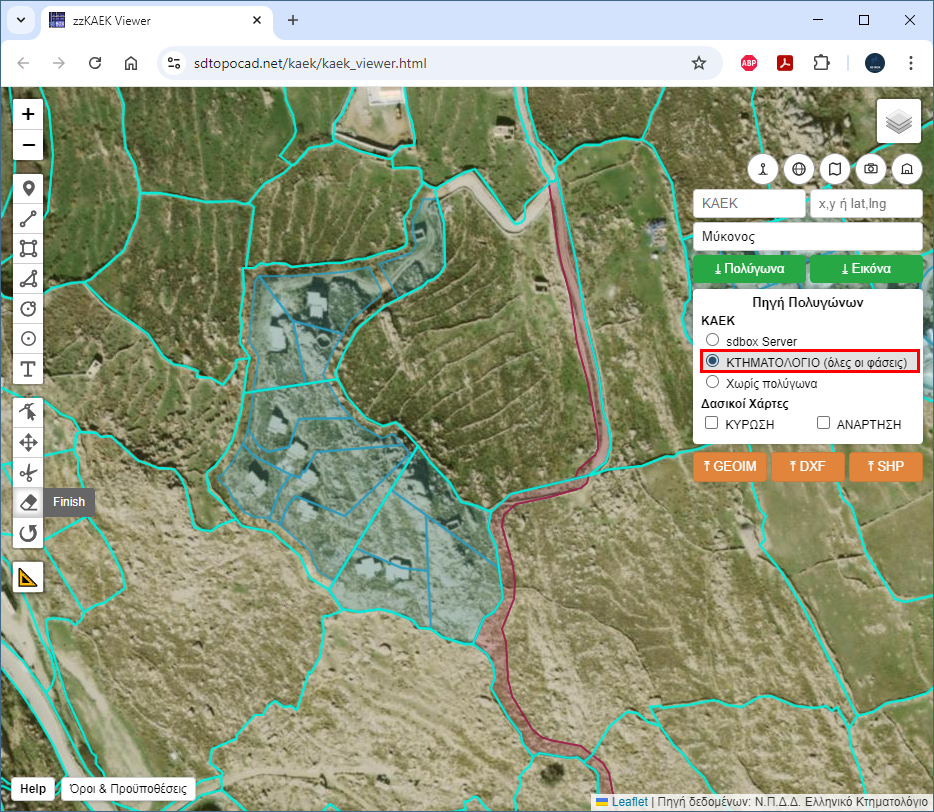
Στον χάρτη προβάλλονται επίσης:
- Κάθετες – Αφορούν αυτοτελείς ιδιοκτησίες που έχουν συσταθεί καθ’ ύψος σε κοινό γεωτεμάχιο.
- Δουλείες – Αφορούν εμπράγματα δικαιώματα περιορισμένης χρήσης εις βάρος γεωτεμαχίου.
Η απεικόνισή τους εξαρτάται από τη διαθεσιμότητα των δεδομένων στις αντίστοιχες επίσημες πηγές.
5.4 Πληροφορίες με Κλικ σε Γεωτεμάχιο
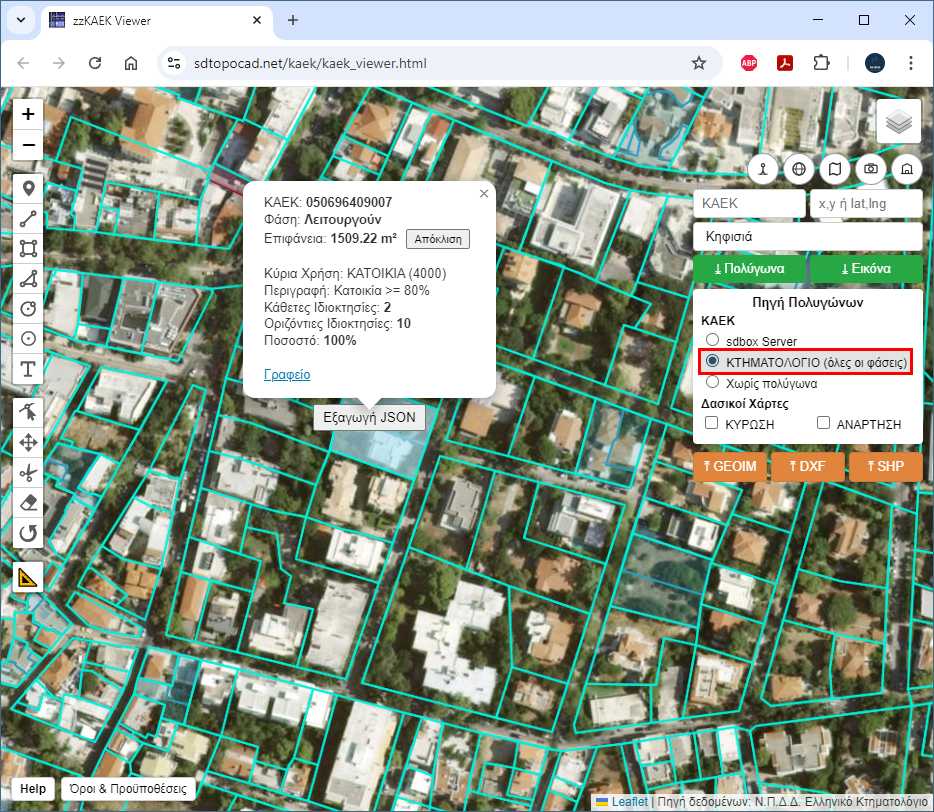
Με κλικ σε γεωτεμάχιο ΚΑΕΚ προβάλλονται βασικά στοιχεία ταυτότητας, όπως αυτά παρέχονται από τις επίσημες πηγές, ενδεικτικά:
- ΚΑΕΚ
- Εμβαδόν
- Φάση Κτηματολογίου
- Τύπος έκτασης
- Περιγραφή
- Σχέση με οριζόντιες και κάθετες ιδιοκτησίες ή δουλείες (εφόσον υπάρχουν)
- Ποσοστό ιδιοκτησίας
- Εργαλείο υπολογισμού Απόκλισης
- Σύνδεσμος προς το αρμόδιο Κτηματολογικό Γραφείο
Το εργαλείο Απόκλιση, εμφανίζει αυτόματα το εύρος ανεκτής απόκλισης εμβαδού μεταξύ των διαθέσιμων κτηματολογικών στοιχείων και του τοπογραφικού διαγράμματος. Το εύρος αυτό υπολογίζεται βάσει του θεσμοθετημένου μαθηματικού τύπου του Εθνικού Κτηματολογίου και χρησιμοποιείται ως κριτήριο συμβατότητας μεταξύ επιφανειών.
Παρέχεται δυνατότητα εξαγωγής των δεδομένων του επιλεγμένου γεωτεμαχίου σε μορφή JSON.
5.5 Εξαγωγές Γεωτεμαχίων ΚΑΕΚ
Ο Viewer υποστηρίζει την μεμονωμένη εξαγωγή γεωτεμαχίου ΚΑΕΚ με το κουμπί Εξαγωγή JSON και μαζική εξαγωγή γεωτεμαχίων, ανεξάρτητα από την ενεργή φάση ή την επιλεγμένη πηγή πολυγώνων, με το κουμπί ⤓ Πολύγωνα.
Οι εξαγωγές παρέχουν πρωτογενή γεωμετρικά δεδομένα και δεν βασίζονται στην απεικόνιση του χάρτη.
Τα εργαλεία Εξαγωγή JSON και ⤓ Πολύγωνα προτείνονται για εργασίες που απαιτούν γεωμετρική ακρίβεια, αντίθετα με την εξαγωγή εικόνας, καθώς η απεικόνιση στον χάρτη έχει διαφορετική ακρίβεια από τα εξαγόμενα δεδομένα. Σε όλες τις εξαγωγές περιλαμβάνονται και οι τυχόν κάθετες και δουλείες.
(Σημείωση: Τα αρχεία JSON μπορούν να εισαχθούν στο CAD με την εντολή ZJSONIN του SDBOX.)
5.6 Θεματικός Χρωματισμός ΚΑΕΚ
 2
2
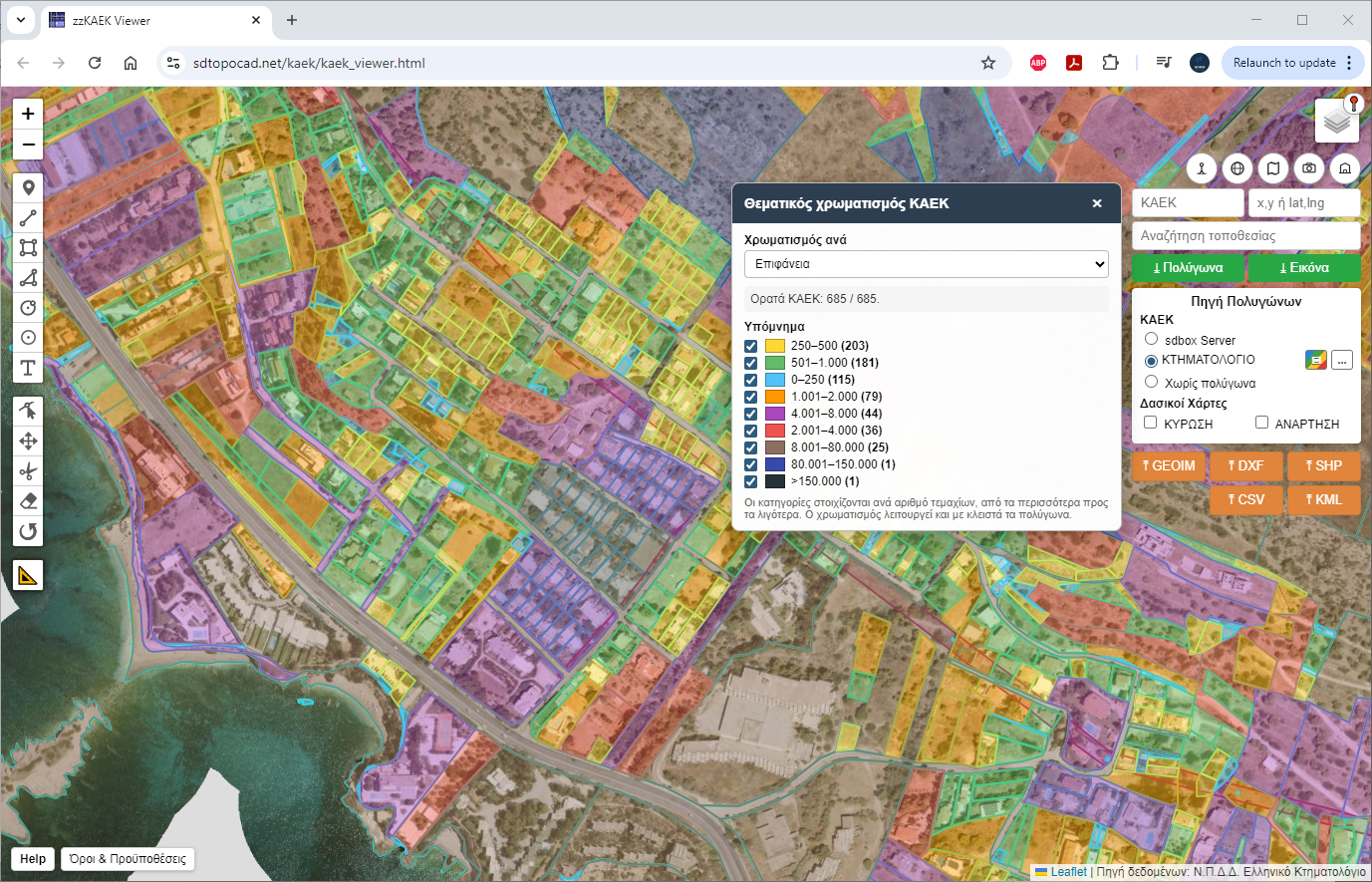
Ο Θεματικός Χρωματισμός ΚΑΕΚ ενεργοποιείται από το χρωματιστό τετράγωνο κουμπί δίπλα στην επιλογή ΚΤΗΜΑΤΟΛΟΓΙΟ. Η λειτουργία χρωματίζει τα ΚΑΕΚ της τρέχουσας προβολής με βάση τα πρωτογενή στοιχεία τους και βοηθά στον γρήγορο οπτικό έλεγχο της περιοχής.
Η λειτουργία δεν απαιτεί να είναι ανοιχτή η απεικόνιση των πολυγώνων ΚΑΕΚ. Ο θεματικός χρωματισμός λειτουργεί και όταν τα κτηματολογικά πολύγωνα είναι κλειστά, ώστε να μπορεί ο χρήστης να βλέπει καθαρά μόνο την επιλεγμένη θεματική πληροφορία.
Οι διαθέσιμες κατηγορίες χρωματισμού είναι:
- Επιφάνεια – ομαδοποίηση των ΚΑΕΚ σε κλάσεις εμβαδού.
- Κύρια Χρήση – χρωματισμός ανά κύρια χρήση, με διακριτή χαρτογραφική παλέτα.
- Περιγραφή – χρωματισμός ανά περιγραφή / είδος γεωτεμαχίου.
- Ποσοστό – χρωματισμός βάσει ποσοστού, με ξεχωριστή κατηγορία για 100%.
Στο υπόμνημα εμφανίζονται οι κατηγορίες που υπάρχουν στην οθόνη. Κάθε κατηγορία διαθέτει checkbox, ώστε να μπορεί να εμφανίζεται ή να αποκρύπτεται προσωρινά. Με αυτόν τον τρόπο μπορεί ο χρήστης να εστιάσει μόνο σε συγκεκριμένες χρήσεις ή περιγραφές, π.χ. μόνο σε Ποταμός / κανάλι / ρέμα, μόνο σε Υπηρεσία ή μόνο σε μια συγκεκριμένη κλάση επιφάνειας.
Όταν κλείσει η καρτέλα του Θεματικού Χρωματισμού, αφαιρούνται όλοι οι θεματικοί χρωματισμοί και ο χάρτης επιστρέφει στην κανονική του κατάσταση.
5.7 Στατιστική Ανάλυση ΚΑΕΚ
 2
2
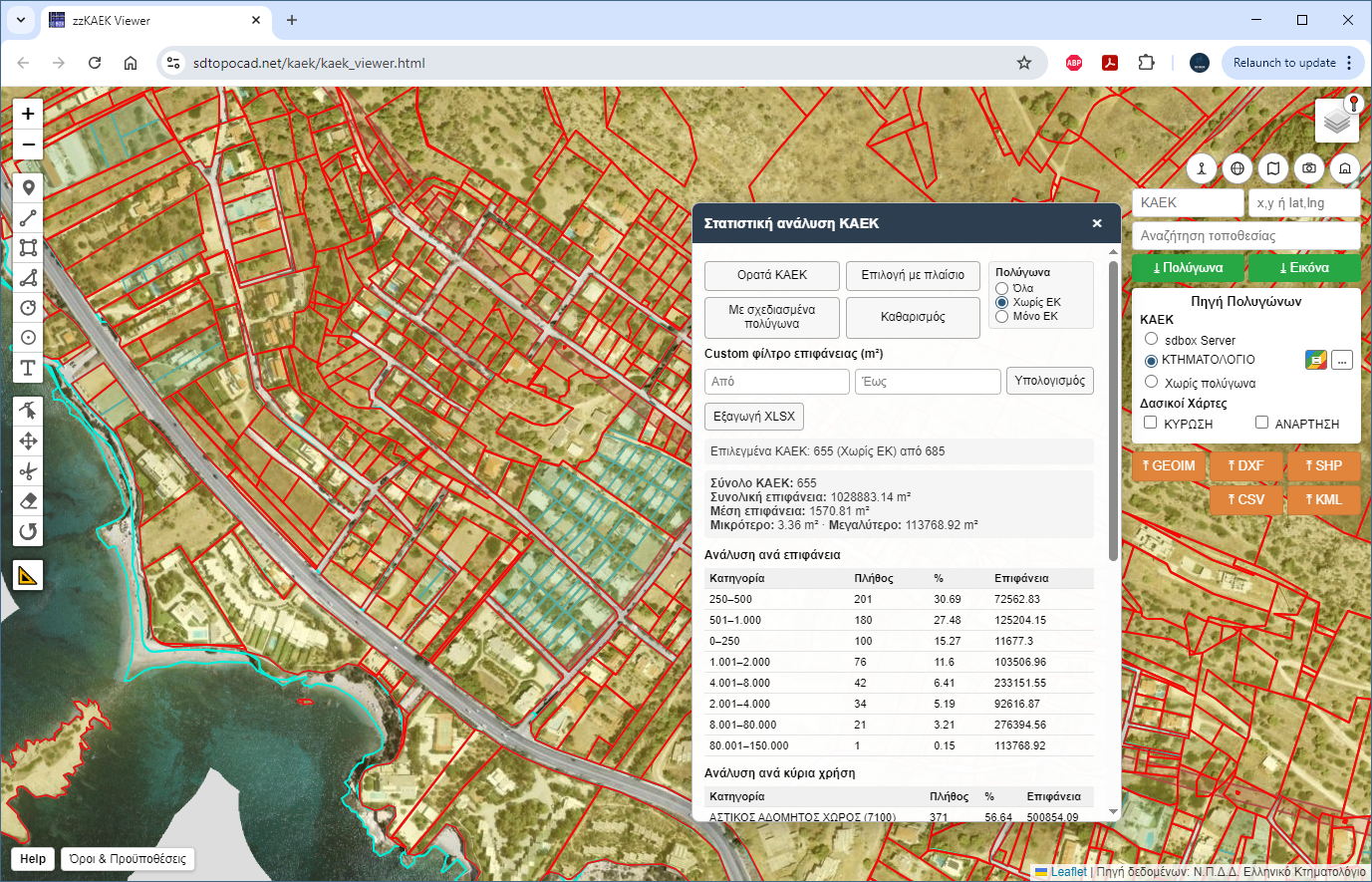
Η Στατιστική Ανάλυση ΚΑΕΚ ενεργοποιείται από το κουμπί [...] δίπλα στην επιλογή ΚΤΗΜΑΤΟΛΟΓΙΟ. Η λειτουργία αναλύει μαζικά σύνολα ΚΑΕΚ και εμφανίζει συγκεντρωτικά στατιστικά για επιφάνειες, κύριες χρήσεις και περιγραφές.
Οι βασικοί τρόποι επιλογής είναι:
- Ορατά ΚΑΕΚ – αναλύει τα ΚΑΕΚ που βρίσκονται στην τρέχουσα προβολή του χάρτη.
- Επιλογή με πλαίσιο – ο χρήστης ορίζει ορθογώνια περιοχή επιλογής.
- Με σχεδιασμένα πολύγωνα – η ανάλυση γίνεται με βάση υπάρχοντα πολύγωνα που έχετε σχεδιάσει στον χάρτη.
- Καθαρισμός – αφαιρεί επιλογές, σκιάσεις και τιμές custom φίλτρων.
Στην καρτέλα υπάρχει επίσης επιλογή Πολύγωνα με τρεις καταστάσεις:
- Όλα – περιλαμβάνονται όλα τα ΚΑΕΚ.
- Χωρίς ΕΚ – εξαιρούνται τα ΚΑΕΚ που περιέχουν «ΕΚ» στον κωδικό τους. Είναι η προεπιλογή και είναι κατάλληλη για στατιστική ανάλυση οικοπέδων / τεμαχίων χωρίς δρόμους και κοινόχρηστα πολύγωνα.
- Μόνο ΕΚ – αναλύονται μόνο τα ΚΑΕΚ που περιέχουν «ΕΚ», χρήσιμο για ξεχωριστό έλεγχο κοινόχρηστων ή ειδικών εκτάσεων.
Η ανάλυση εμφανίζει συνοπτικά στοιχεία, όπως πλήθος ΚΑΕΚ, συνολική επιφάνεια, μέση επιφάνεια, μικρότερη και μεγαλύτερη επιφάνεια, καθώς και αναλυτικές ομαδοποιήσεις ανά κλάση επιφάνειας, κύρια χρήση και περιγραφή.
Στο Custom φίλτρο επιφάνειας ο χρήστης μπορεί να εισαγάγει ελάχιστη και μέγιστη επιφάνεια και να πατήσει Αναζήτηση. Τα ΚΑΕΚ που ικανοποιούν το κριτήριο σκιάζονται στον χάρτη με κυανό χρώμα, ώστε να εντοπίζονται άμεσα οπτικά.
Παρέχεται δυνατότητα εξαγωγής σε XLSX, με συγκεντρωτικά και αναλυτικά στοιχεία, ώστε τα αποτελέσματα να μπορούν να χρησιμοποιηθούν σε τεχνικές αναφορές ή περαιτέρω επεξεργασία.
6. Δασικοί Χάρτες
Απεικόνιση και ανάλυση δεδομένων Δασικών Χαρτών, όπως αυτά παρέχονται από τις επίσημες πηγές του Υπουργείου Περιβάλλοντος και Ενέργειας και τους αναρτημένους Δασικούς Χάρτες. Τα δεδομένα προβάλλονται για ενημερωτικούς και τεχνικούς σκοπούς και δεν υποκαθιστούν επίσημες πράξεις ή διοικητικές αποφάσεις.
6.1 Απεικόνιση Δασικών Χαρτών
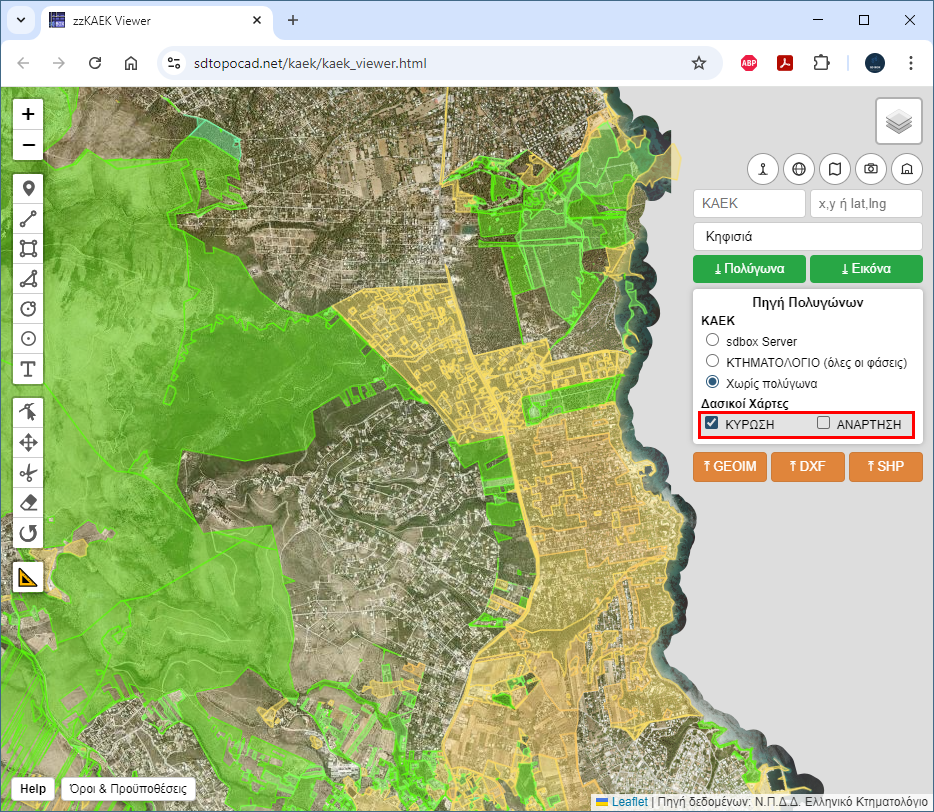
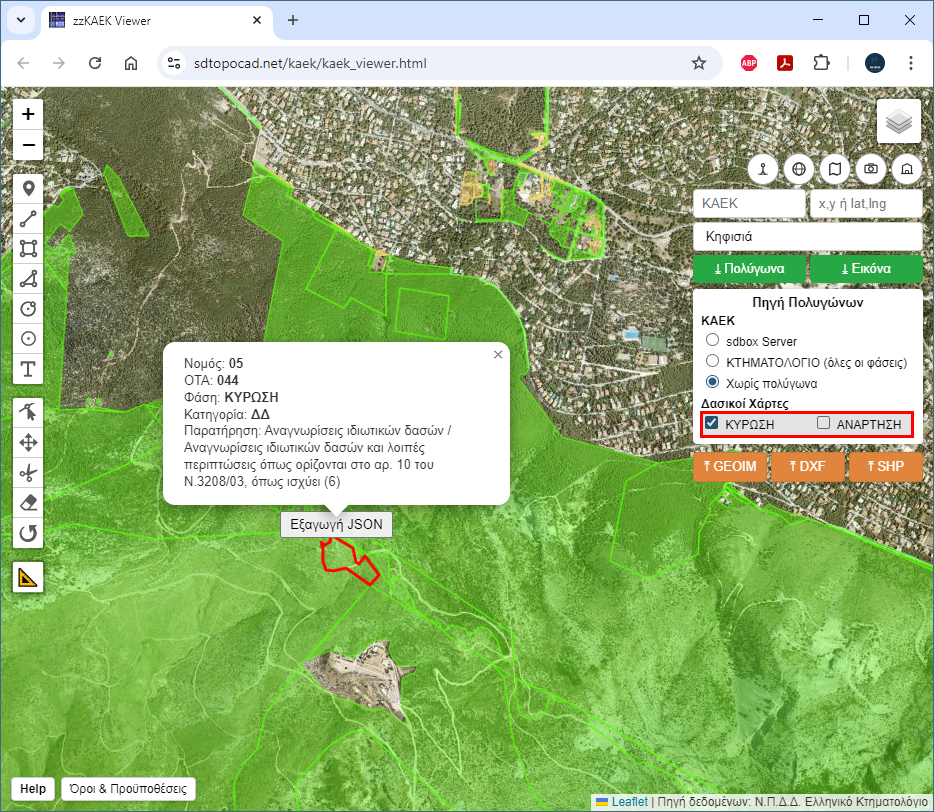
Οι Δασικοί Χάρτες προβάλλονται στον χάρτη ως πολύγωνα, με διακριτή χρωματική απεικόνιση ανά κατηγορία χαρακτηρισμού, σύμφωνα με την επίσημη ταξινόμηση των Δασικών Υπηρεσιών.
Η εμφάνιση των Δασικών Χαρτών μπορεί να ενεργοποιείται ή να απενεργοποιείται από τα διαθέσιμα θεματικά επίπεδα.
6.2 Πληροφορίες με Κλικ σε Πολύγωνο
Με κλικ σε πολύγωνο Δασικού Χάρτη προβάλλονται βασικά στοιχεία, όπως αυτά παρέχονται από τις επίσημες πηγές, ενδεικτικά:
- Νομός
- ΟΤΑ
- Φάση (ανάρτηση-κύρωση)
- Χαρακτηρισμός έκτασης
- Περιγραφή κατηγορίας
- Παρατηρήσεις
Παρέχεται δυνατότητα εξαγωγής των δεδομένων του επιλεγμένου πολυγώνου σε μορφή JSON.
6.3 Εξαγωγές Δασικών Χαρτών
Ο Viewer υποστηρίζει επίσης μαζική εξαγωγή πολυγώνων Δασικών Χαρτών, η οποία μπορεί να πραγματοποιείται ταυτόχρονα με εξαγωγές γεωτεμαχίων ΚΑΕΚ.
Οι εξαγωγές παρέχουν πρωτογενή γεωμετρικά δεδομένα, όπως αυτά παρέχονται από τις επίσημες πηγές, και δεν βασίζονται στην απεικόνιση του χάρτη.
Για εργασίες που απαιτούν γεωμετρική ακρίβεια συνιστάται η χρήση vector εξαγωγών (JSON), που παρέχονται είτε μεμονωμένα (με κλικ σε πολύγωνο) είτε μαζικά (βλ. Κεφ. 8.1).
(Σημείωση: Τα αρχεία JSON μπορούν να εισαχθούν στο CAD με την εντολή ZJSONIN του SDBOX.)
7. Σχεδίαση στον Χάρτη
Ο Viewer παρέχει εργαλεία σχεδίασης και επεξεργασίας, τα οποία εμφανίζονται σε γραμμή εργαλείων και χρησιμοποιούνται για τη δημιουργία, διαχείριση και σήμανση γεωμετριών επάνω στον χάρτη. Οι σχεδιασμένες γεωμετρίες χρησιμοποιούνται για τεχνικό έλεγχο, μετρήσεις και μπορούν να εξαχθούν για εισαγωγή στο CAD.
7.1 Υποστηριζόμενοι Τύποι Γεωμετριών
-
Σημεία (Placemarks)
Σημειακές οντότητες για επισήμανση θέσεων ενδιαφέροντος. -
Γραμμές (Πολυγωνικές)
Γραμμικές γεωμετρίες πολλαπλών κορυφών, με αυτόματη αναγραφή του συνολικού μήκους. -
Ορθογώνια
Κλειστές περιοχές που ορίζονται με δύο σημεία. -
Πολύγωνα
Κλειστές περιοχές πολλών κορυφών, κατάλληλες για αποτύπωση εκτάσεων. -
Κύκλοι
Γεωμετρίες που ορίζονται από κέντρο και ακτίνα. -
Κύκλοι (Placemarks)
Σημειακές γεωμετρίες κυκλικής μορφής για επισήμανση θέσεων, με ορισμό κέντρου. -
Κείμενα
Ελεύθερη τοποθέτηση κειμένου επάνω στον χάρτη για επεξηγηματική σήμανση. -
Μέτρηση Επιφάνειας
Κλειστές γεωμετρίες πολλών κορυφών με αυτόματη αναγραφή επιφάνειας, η οποία ενημερώνεται δυναμικά σε περίπτωση τροποποίησης των κορυφών.
Οι γεωμετρίες που σχεδιάζονται από τον χρήστη οργανώνονται σε ξεχωριστό θεματικό επίπεδο (layer) Σχεδίαση (User drawn).
Το επίπεδο αυτό εμφανίζεται στον πίνακα θεματικών επιπέδων και μπορεί να ενεργοποιείται ή να απενεργοποιείται, ώστε οι σχεδιασμένες γεωμετρίες να προβάλλονται ή να αποκρύπτονται χωρίς να επηρεάζονται τα υπόλοιπα δεδομένα του χάρτη.
7.2 Πληροφορίες με Κλικ σε Σχεδιασμένες Γεωμετρίες
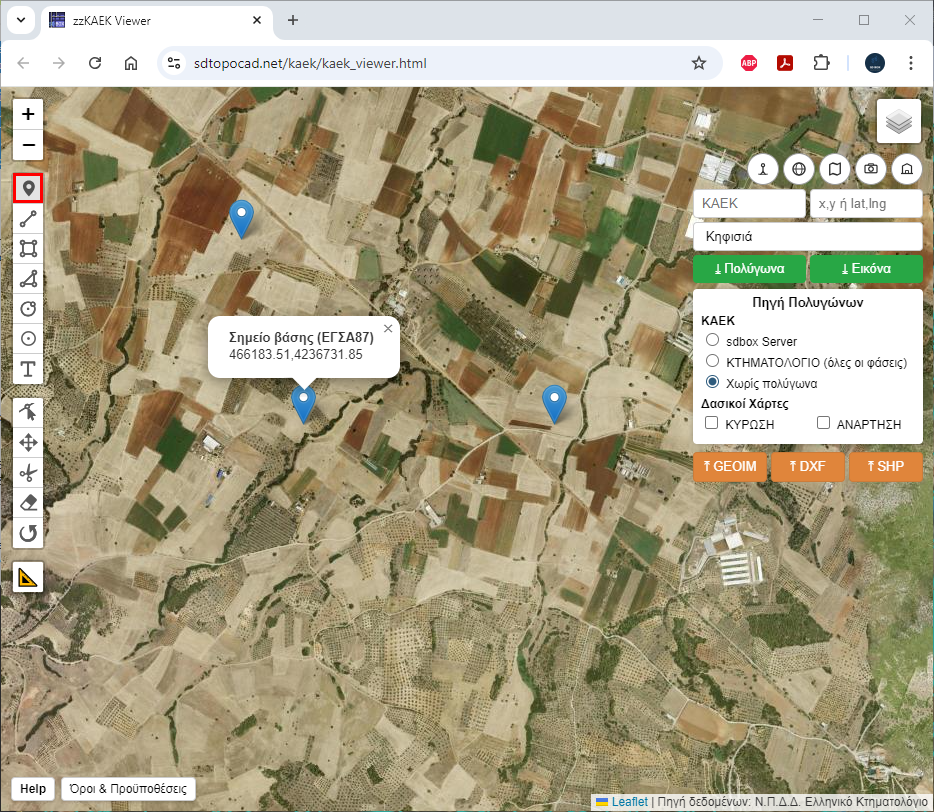 7
7
Με κλικ σε σχεδιασμένη γεωμετρία προβάλλονται πληροφορίες, οι οποίες διαφέρουν ανάλογα με τον τύπο της γεωμετρίας:
-
Σημεία (Placemarks)
Εμφανίζονται οι συντεταγμένες X, Y του σημείου. -
Γραμμές (Πολυγωνικές)
Εμφανίζονται οι συντεταγμένες X, Y όλων των κορυφών. -
Ορθογώνια
Εμφανίζεται η επιφάνεια και οι συντεταγμένες X, Y όλων των κορυφών. -
Πολύγωνα
Εμφανίζεται η επιφάνεια και οι συντεταγμένες X, Y όλων των κορυφών. -
Κύκλοι
Εμφανίζεται η επιφάνεια, η ακτίνα και οι συντεταγμένες X, Y του κέντρου. -
Κύκλοι (Placemarks)
Εμφανίζονται οι συντεταγμένες X, Y του κέντρου. -
Κείμενα
Εμφανίζονται οι συντεταγμένες X, Y του σημείου τοποθέτησης. -
Μέτρηση Επιφάνειας
Δεν προβάλλονται πρόσθετες πληροφορίες με κλικ.
7.3 Εργαλεία Επεξεργασίας Γεωμετριών
Επιπλέον των εργαλείων σχεδίασης, ο Viewer παρέχει εργαλεία επεξεργασίας των ήδη σχεδιασμένων γεωμετριών, τα οποία επιτρέπουν τη διόρθωση, προσαρμογή και διαχείρισή τους επάνω στον χάρτη.
-
Επεξεργασία κορυφών
Επιτρέπει την επιλογή γεωμετρίας και τη μετακίνηση, προσθήκη ή αφαίρεση κορυφών, ώστε να τροποποιηθεί το σχήμα της. -
Μετακίνηση
Επιτρέπει τη μεταφορά ολόκληρης της γεωμετρίας σε νέα θέση, χωρίς μεταβολή του σχήματος ή των διαστάσεών της. -
Κοπή πολυγώνων
Επιτρέπει τη διαίρεση ενός πολυγώνου σε περισσότερα τμήματα, με βάση γραμμή που ορίζεται από τον χρήστη. -
Διαγραφή γεωμετριών
Επιτρέπει την οριστική αφαίρεση επιλεγμένης γεωμετρίας από το επίπεδο σχεδίασης. -
Περιστροφή επιπέδου (Rotate layer)
Επιτρέπει την περιστροφή του επιπέδου σχεδίασης ως σύνολο, για διευκόλυνση οπτικού ελέγχου και προσανατολισμού.
Τα εργαλεία αυτά εφαρμόζονται αποκλειστικά στις γεωμετρίες του επιπέδου Σχεδίαση (User drawn) και δεν επηρεάζουν τα θεσμικά ή χαρτογραφικά δεδομένα του Viewer.
7.4 Εξαγωγή Σχεδιασμένων Γεωμετριών
Οι γεωμετρίες που έχουν σχεδιαστεί από τον χρήστη μπορούν να εξαχθούν μαζικά σε μορφή JSON.
Για την εξαγωγή custom πολυγώνων βλ. Κεφ. 8.1.
(Σημείωση: Τα αρχεία JSON μπορούν να εισαχθούν στο CAD με την εντολή ZJSONIN του SDBOX.)
8. Εξαγωγές
Ο Viewer παρέχει εργαλεία εξαγωγής γεωχωρικών δεδομένων σε μορφές κατάλληλες για περαιτέρω επεξεργασία σε CAD και για τεχνικές εργασίες.
Οι εξαγωγές διακρίνονται σε:
- Vector εξαγωγές (JSON)
- Raster εξαγωγές (Εικόνα με γεωαναφορά)
⤓ Πολύγωνα: Μαζική εξαγωγή θεσμικών πολυγώνων (ΚΑΕΚ, Δασικοί Χάρτες & Custom πολύγωνα).
⤓ Εικόνα: Εξαγωγή γεωαναφερμένης εικόνας.
8.1 Μαζική Εξαγωγή Θεσμικών Πολυγώνων (ΚΑΕΚ & Δασικοί Χάρτες)
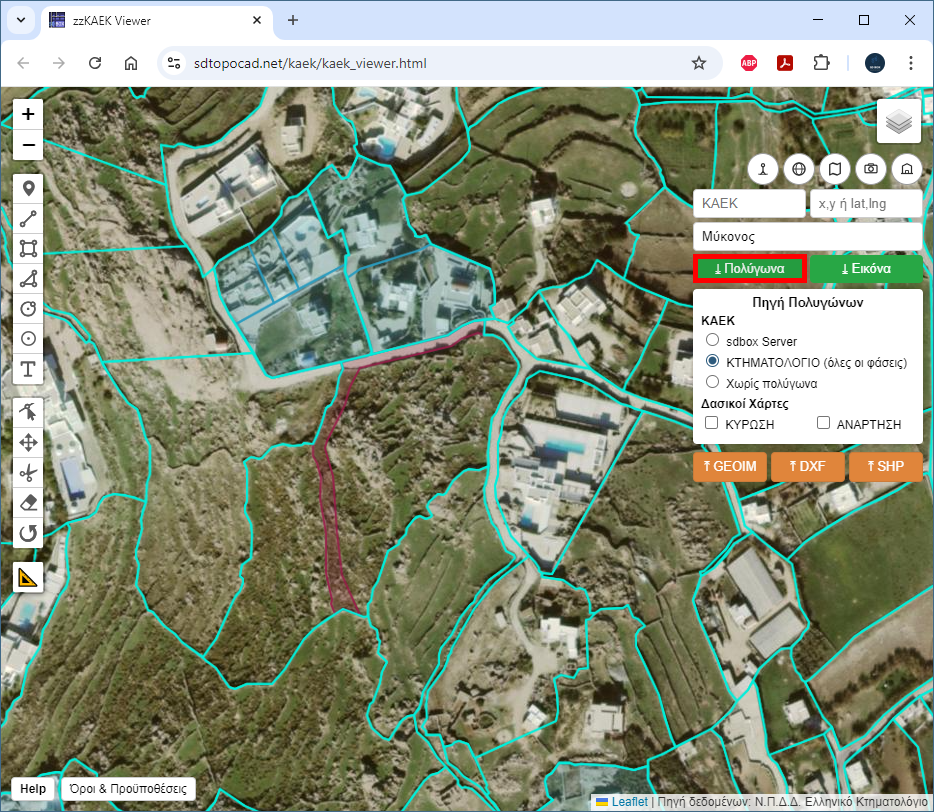 2
2
Ο Viewer υποστηρίζει μαζική εξαγωγή πολυγώνων θεσμικών δεδομένων και πολυγώνων χρήστη, η οποία περιλαμβάνει ταυτόχρονα:
- γεωτεμάχια ΚΑΕΚ,
- πολύγωνα Δασικών Χαρτών,
- custom πολύγωνα του χρήστη.
Με την ενεργοποίηση του εργαλείου ⤓ Πολύγωνα εμφανίζεται μήνυμα οδηγιών:
«Κρατήστε πατημένο το SHIFT και σύρετε ορθογώνιο πλαίσιο για επιλογή περιοχής.»
Ο χρήστης πρέπει:
- να κρατήσει πατημένο το πλήκτρο SHIFT,
- να σύρει με το ποντίκι ορθογώνιο πλαίσιο επάνω στον χάρτη,
- ώστε να ορίσει την περιοχή από την οποία θα εξαχθούν τα πολύγωνα.
Η εξαγωγή περιλαμβάνει όλα τα θεσμικά πολύγωνα (γεωτεμάχια ΚΑΕΚ και Δασικούς Χάρτες) και τα custom πολύγωνα που τέμνονται με την επιλεγμένη περιοχή.
Τα εξαγόμενα δεδομένα παρέχονται σε μορφή JSON και αντιστοιχούν σε πρωτογενή vector δεδομένα, όπως αυτά διατίθενται από τις επίσημες πηγές.
(Σημείωση: Τα αρχεία JSON μπορούν να εισαχθούν στο CAD με την εντολή ZJSONIN του SDBOX.)
8.2 Εξαγωγή Εικόνας (GeoTIFF / Εικόνα με Γεωαναφορά)
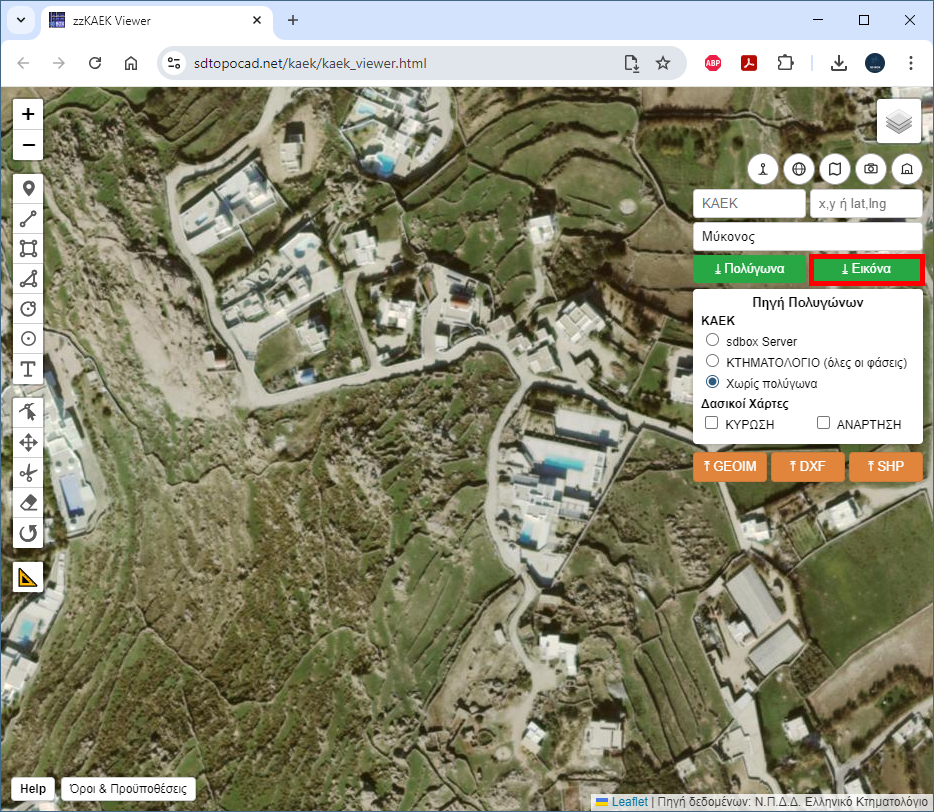 2
2
Παρέχεται δυνατότητα εξαγωγής γεωαναφερμένης εικόνας της τρέχουσας προβολής του χάρτη.
Η εξαγωγή περιλαμβάνει:
- εικόνα raster,
- συνοδευτικό αρχείο γεωαναφοράς (world file).
Κατά την εξαγωγή γεωαναφερμένης εικόνας, ο τρόπος αποθήκευσης διαφέρει από την κλασική επιλογή αρχείου και ενδέχεται να προκαλέσει σύγχυση την πρώτη φορά.
Συγκεκριμένα:
- ο χρήστης επιλέγει φάκελο αποθήκευσης και όχι όνομα αρχείου,
- το όνομα του αρχείου και των συνοδευτικών αρχείων ορίζεται αυτόματα από τον Viewer,
- δεν επιτρέπεται η επιλογή γενικών φακέλων όπως Downloads ή Documents, για λόγους ασφάλειας του browser.
Κατά την πρώτη αποθήκευση σε νέο φάκελο, ο browser ενδέχεται να εμφανίσει πρόσθετα μηνύματα, όπως αιτήματα για:
- άδεια προβολής και αντιγραφής αρχείων,
- επιβεβαίωση αποθήκευσης αλλαγών στον επιλεγμένο φάκελο.
Τα μηνύματα αυτά αποτελούν τυπική συμπεριφορά ασφαλείας των σύγχρονων browsers και δεν υποδηλώνουν σφάλμα. Μετά την αρχική επιβεβαίωση, οι επόμενες εξαγωγές στον ίδιο φάκελο πραγματοποιούνται χωρίς πρόσθετες ερωτήσεις.
ΧΡΗΣΗ ΕΝΤΟΛΗΣ
Η εξαγόμενη εικόνα χρησιμοποιείται κυρίως για το χαρτογραφικό υπόβαθρο.
Σε περίπτωση που είναι ενεργά θεματικά επίπεδα πολυγώνων, αυτά δεν εξάγονται ως vector, αλλά αποτυπώνονται εκ νέου στο raster της εικόνας, γεγονός που μπορεί να οδηγήσει σε αποκλίσεις σε σχέση με τα vector δεδομένα.
Για εργασίες που απαιτούν γεωμετρική ακρίβεια συνιστάται η χρήση vector εξαγωγών (JSON), που παρέχονται είτε μεμονωμένα (με κλικ σε οντότητα), είτε μαζικά (βλ. Κεφ. 8.1.
Οι γεωαναφερμένες εικόνες μπορούν να εισαχθούν στο CAD με την εντολή ZIMGEO του SDBOX.
9. Εισαγωγές
Η ενότητα αυτή περιγράφει τις διαθέσιμες εισαγωγές δεδομένων στον zzKAEK Viewer, όπως υλοποιούνται στην τρέχουσα έκδοση.
Γενικά ισχύει ότι:
- τα εισαγόμενα δεδομένα προστίθενται στον χάρτη ως επιπλέον θεματικά επίπεδα (overlays),
- μπορούν να ενεργοποιούνται ή να απενεργοποιούνται από τον πίνακα επιπέδων (Layers),
- δεν επηρεάζουν τα θεσμικά δεδομένα ή τις εξαγωγές του Viewer.
Για ορισμένους τύπους δεδομένων (εικόνες / GeoTIFF) εμφανίζονται επιπλέον controls, όπως ρύθμιση διαφάνειας και κουμπί αφαίρεσης επιπέδου.
9.1 GEOIM – GeoTIFF ή Εικόνα με Γεωαναφορά
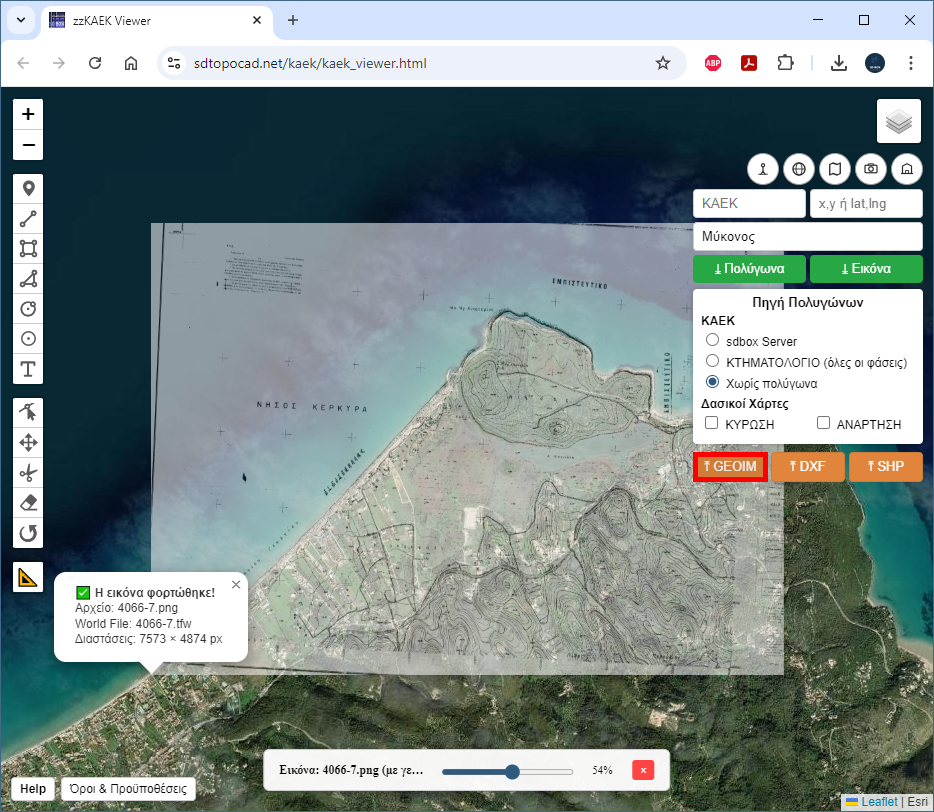
Το κουμπί ⤴ GEOIM επιτρέπει τη φόρτωση:
-
GeoTIFF (
.tif,.tiff) με ενσωματωμένη γεωαναφορά, ή -
εικόνων (
.jpg,.png,.bmp,.gif,.webp) με συνοδευτικό world file.
Συμπεριφορά:
- για GeoTIFF, ο Viewer επιχειρεί αυτόματη ανάγνωση και τοποθέτηση στον χάρτη,
- αν η ανάγνωση επιτύχει, το αρχείο προστίθεται ως overlay και γίνεται αυτόματο zoom στην έκτασή του,
-
αν το αρχείο
.tif/.tiffδεν μπορεί να διαβαστεί ως GeoTIFF, εμφανίζεται σχετική ενημέρωση και δίνεται δυνατότητα συνέχισης ως εικόνα με world file, -
για εικόνες με world file, ο χρήστης επιλέγει
το αντίστοιχο αρχείο (
.jgw,.pgw,.pngw,.tfw,.wldκ.λπ.).
Η γεωαναφορά μέσω world file θεωρείται ότι βασίζεται σε ΕΓΣΑ’87 (EPSG:2100) και μετατρέπεται κατάλληλα για την προβολή στον χάρτη.
Τα εισαγόμενα GeoTIFF / εικόνες εμφανίζονται στο Layers panel με δυνατότητα ρύθμισης διαφάνειας και αφαίρεσης.
9.2 DXF – Εισαγωγή DXF (μόνο ΕΓΣΑ’87)
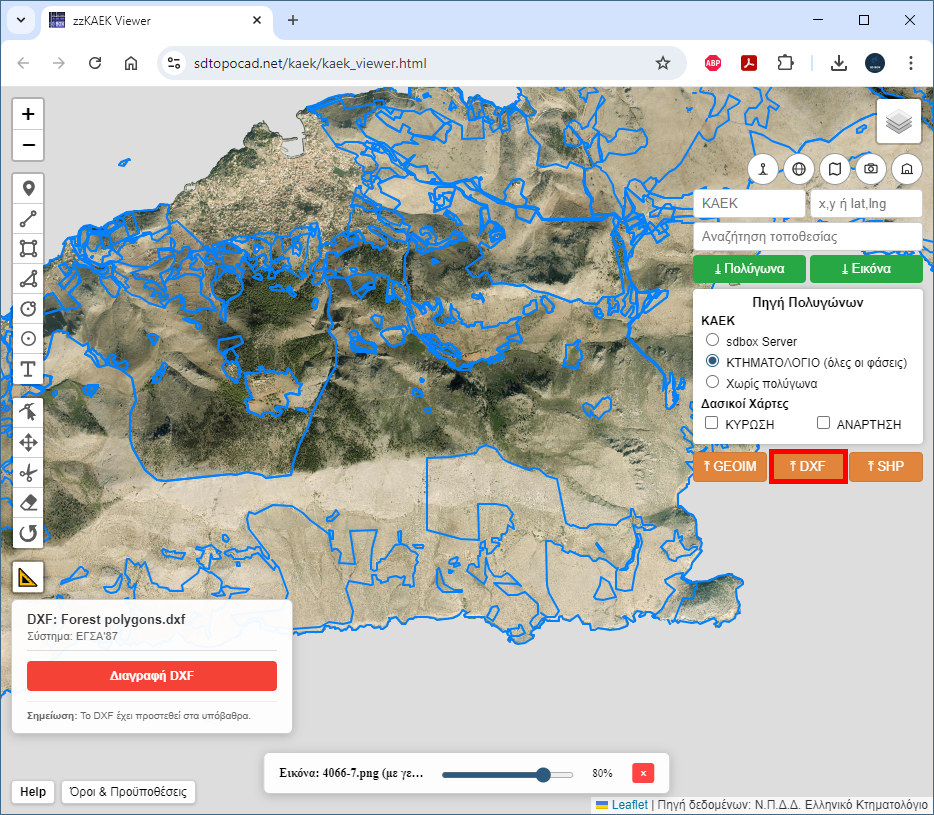
Το κουμπί ⤴ DXF φορτώνει αρχείο DXF και το προσθέτει στον χάρτη ως ξεχωριστό overlay.
Περιορισμός:
- η εισαγωγή DXF υποστηρίζεται μόνο όταν εντοπιστούν συντεταγμένες σε ΕΓΣΑ’87,
- αν δεν εντοπιστούν συντεταγμένες ΕΓΣΑ’87, η εισαγωγή απορρίπτεται με σχετικό μήνυμα.
Μετά τη φόρτωση:
- εμφανίζεται συνοπτική ενημέρωση (π.χ. πλήθος οντοτήτων, layers),
- ο Viewer κάνει αυτόματο zoom στην έκταση των δεδομένων,
- το επίπεδο εμφανίζεται στο Layers panel ως DXF: <όνομα αρχείου>.
Η εισαγωγή DXF υποστηρίζει πλέον και κείμενα του αρχείου (TEXT και MTEXT). Τα κείμενα εμφανίζονται στον χάρτη ως ετικέτες, ώστε η γεωμετρία του DXF να συνοδεύεται από τις ονομασίες ή σημειώσεις που υπάρχουν ήδη στο σχέδιο.
Στην καρτέλα του DXF παρέχεται η λειτουργία Εμπλεκόμενα ΚΑΕΚ. Η λειτουργία αναλύει κάθε κλειστό πολύγωνο του DXF και εντοπίζει ποια ΚΑΕΚ τέμνονται ή καταλαμβάνονται από αυτό, χρησιμοποιώντας πρωτογενή δεδομένα Κτηματολογίου και όχι απλή απεικόνιση του χάρτη.
Η εξαγωγή δημιουργεί αρχείο XLSX με αναλυτικές γραμμές ανά πολύγωνο DXF και εμπλεκόμενο ΚΑΕΚ. Στα αποτελέσματα περιλαμβάνονται ενδεικτικά:
- αρίθμηση και ονομασία πολυγώνου DXF,
- τα κείμενα DXF που βρίσκονται μέσα στο αντίστοιχο πολύγωνο,
- κεντροειδές του πολυγώνου σε ΕΓΣΑ’87,
- layer DXF,
- εμβαδόν πολυγώνου DXF,
- εμπλεκόμενο ΚΑΕΚ,
- επιφάνεια εμπλοκής με το ΚΑΕΚ,
- κύρια χρήση και περιγραφή ΚΑΕΚ.
9.3 SHP
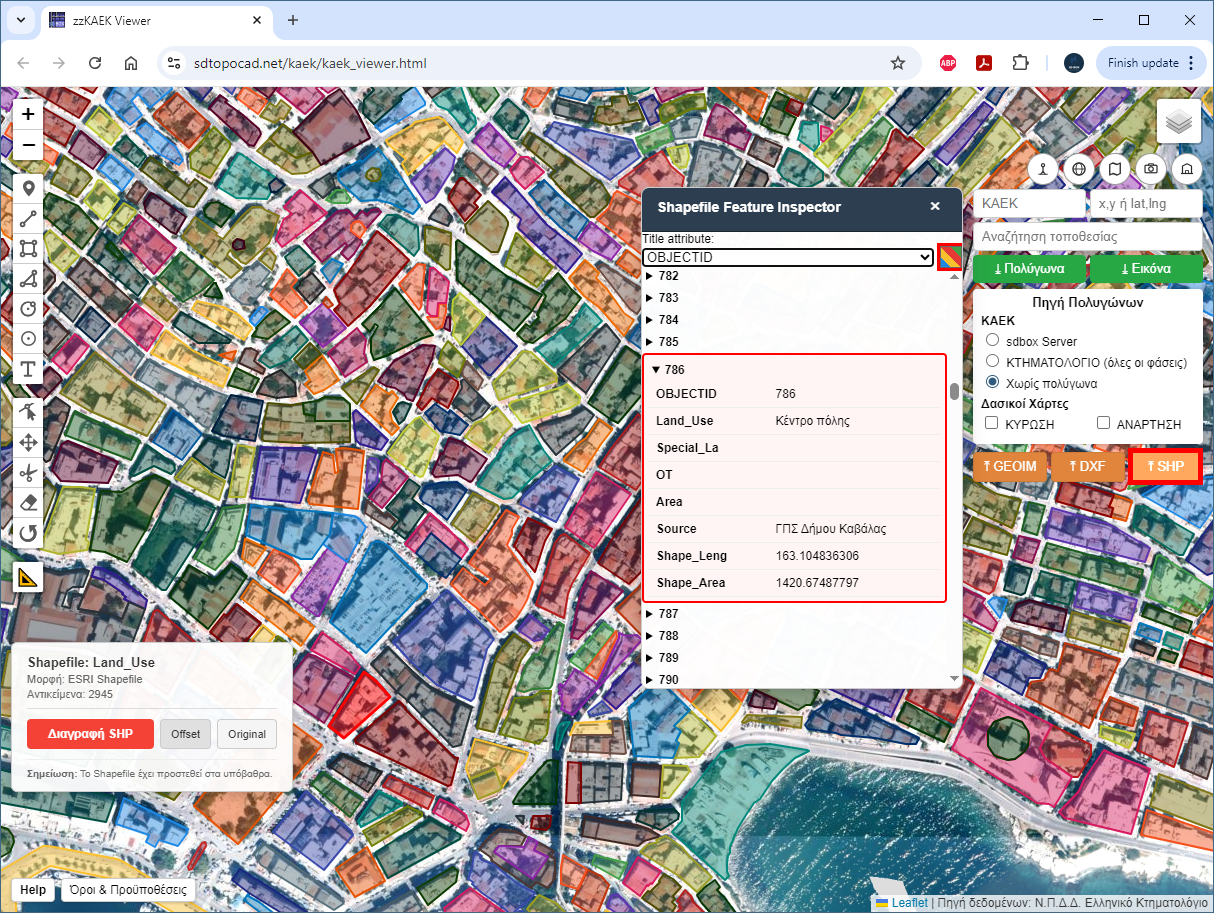
Ο zzKAEK Viewer υποστηρίζει την εισαγωγή αρχείων Shapefile (SHP) ως επιπλέον θεματικά επίπεδα (overlays) για οπτικό έλεγχο, τεχνική σύγκριση και ανάλυση γεωχωρικών δεδομένων.
9.3.1 Τρόποι Φόρτωσης
Η εισαγωγή shapefile μπορεί να πραγματοποιηθεί με δύο τρόπους:
-
ZIP αρχείο
Το ZIP πρέπει να περιέχει τα αρχεία.shp,.dbf,.shx(και προαιρετικά.prj). Σε αυτή την περίπτωση διαβάζονται πλήρως τα περιγραφικά δεδομένα (attributes). -
Αρχείο .shp από φάκελο
Η γεωμετρία εισάγεται κανονικά, χωρίς διαθέσιμα attributes. Η επιλογή αυτή είναι χρήσιμη για γρήγορο οπτικό έλεγχο.
Το επίπεδο προστίθεται στο Layers panel και μπορεί να ενεργοποιείται ή να απενεργοποιείται.
9.3.2 SHP Inspector
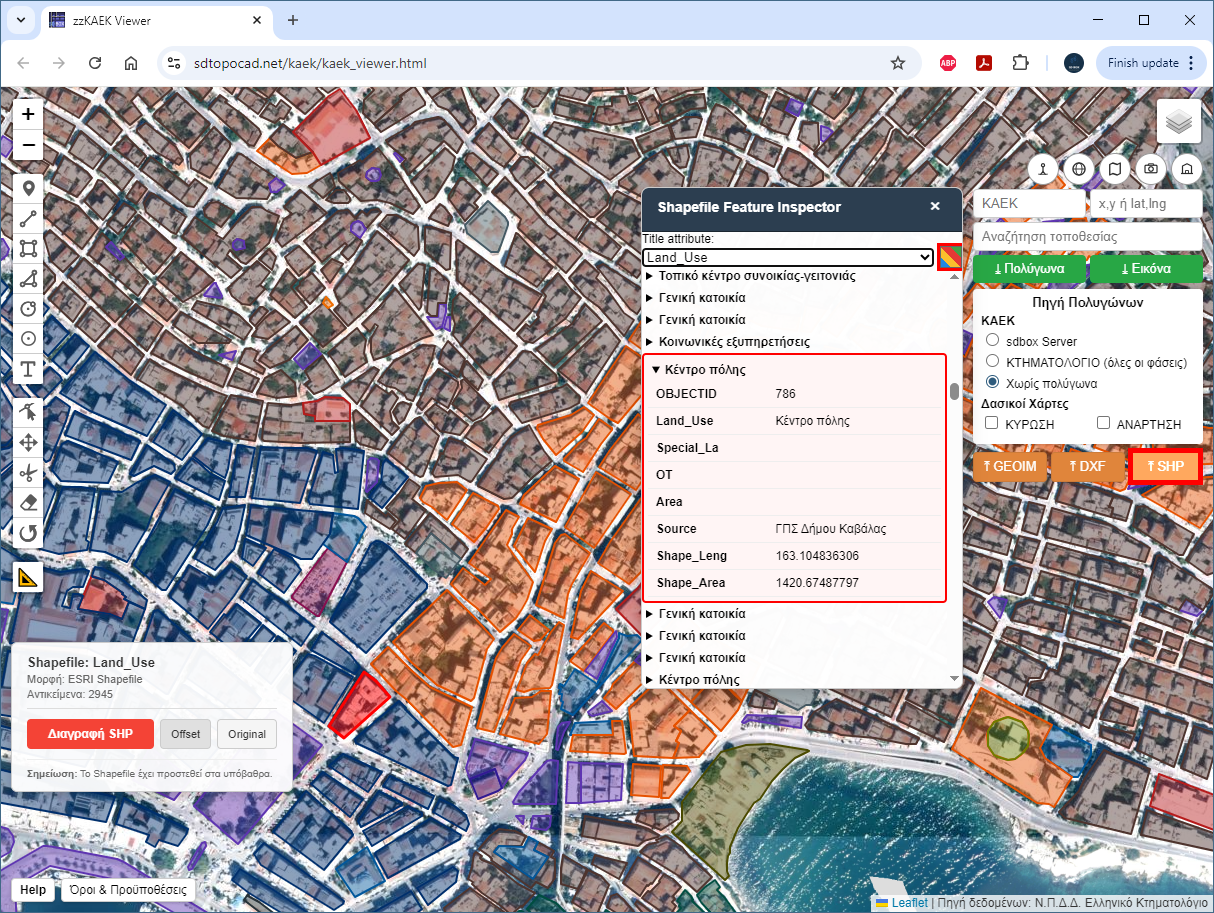
Με την εισαγωγή shapefile εμφανίζεται ο SHP Inspector, ο οποίος λειτουργεί ως πίνακας ανάλυσης των επιμέρους γεωμετρικών στοιχείων (features).
Ο Inspector:
- εμφανίζει λίστα όλων των features,
- επιτρέπει ανάπτυξη κάθε εγγραφής για προβολή attributes,
- συγχρονίζεται πλήρως με τον χάρτη.
Η επιλογή feature:
- στον χάρτη → εστιάζει στον Inspector,
- στον Inspector → αναδεικνύει το feature στον χάρτη.
9.3.3 Title Attribute
Από το πεδίο Title attribute ο χρήστης μπορεί να επιλέξει ποιο attribute θα χρησιμοποιείται ως τίτλος κάθε εγγραφής στη λίστα του Inspector.
- εφαρμόζεται άμεσα στη λίστα,
- διευκολύνει την αναγνώριση των features,
- χρησιμοποιείται και στη χρωματική διαβάθμιση.
Σε shapefile χωρίς διαθέσιμα attributes, η λίστα εμφανίζει τεχνικές εγγραφές τύπου Feature ID και προβάλλεται σχετική ενημέρωση.
9.3.4 Χρωματική Διαβάθμιση
Με το κουμπί Χρωματικής Διαβάθμισης τα features χρωματίζονται βάσει της τιμής του επιλεγμένου Title attribute.
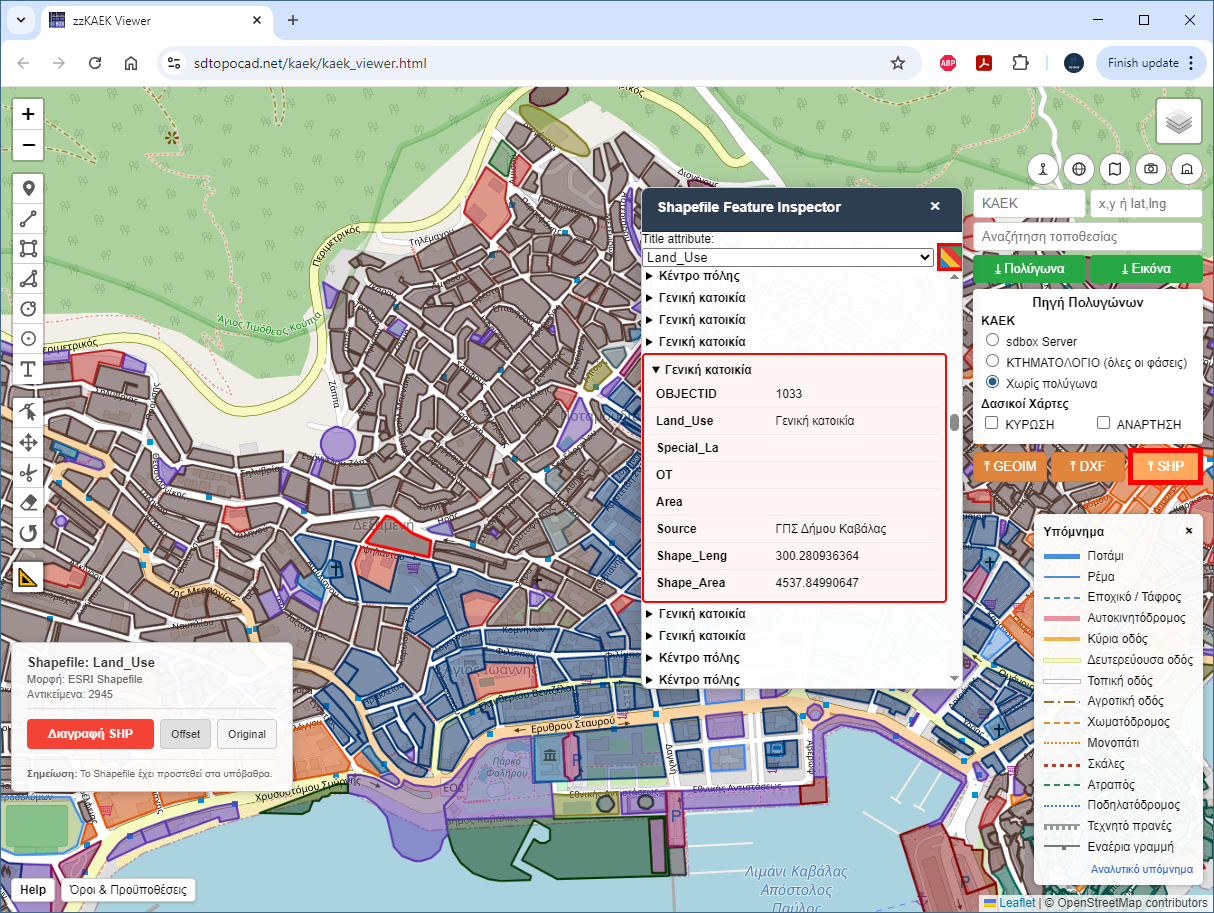
- Ίδιες τιμές → ίδιο χρώμα
- Διαφορετικές τιμές → διαφορετικά χρώματα
- Κενές τιμές → ουδέτερη εμφάνιση
Η διαβάθμιση ενεργοποιείται και απενεργοποιείται άμεσα και προσαρμόζεται αυτόματα όταν αλλάξει το Title attribute.
9.3.4α Offset / Original
Κατά την εισαγωγή shapefile, η χωρική απεικόνιση μπορεί να διαφοροποιείται ανάλογα με τον τρόπο φόρτωσης.
- Σε φόρτωση ZIP shapefile ενδέχεται να παρατηρηθεί σταθερή χωρική μετατόπιση της τάξης μερικών εκατοντάδων μέτρων, λόγω της ερμηνείας της πληροφορίας γεωαναφοράς.
- Σε φόρτωση απλού .shp από φάκελο η γεωμετρία απεικονίζεται στη θέση που ορίζεται από τις ίδιες τις συντεταγμένες του αρχείου.
Τα κουμπιά Offset και Original επιτρέπουν την άμεση εναλλαγή μεταξύ των δύο απεικονίσεων, αποκλειστικά για οπτικό έλεγχο και σύγκριση.
Η λειτουργία αυτή δεν τροποποιεί τα δεδομένα του shapefile.
9.4 CSV / TXT – Εισαγωγή Σημείων
Το κουμπί ⤴ CSV φορτώνει σημεία από αρχείο CSV ή TXT και τα εμφανίζει στον χάρτη ως σημειακά στοιχεία με ετικέτες.
Η εισαγωγή χρησιμοποιείται για γρήγορη προβολή σημείων αποτύπωσης, κορυφών, κωδικών σημείων ή άλλων σημειακών δεδομένων που προέρχονται από CAD, GNSS ή πίνακες συντεταγμένων.
Η βασική μορφή γραμμής είναι:
| Πεδίο | Περιγραφή |
|---|---|
| CODE | Κωδικός / όνομα σημείου. |
| X | Συντεταγμένη Χ σε ΕΓΣΑ’87. |
| Y | Συντεταγμένη Υ σε ΕΓΣΑ’87. |
| Z | Προαιρετικό υψόμετρο. |
| DESCR / κείμενα | Προαιρετική περιγραφή ή πρόσθετα κείμενα που μπορούν να εμφανίζονται ως labels. |
Τα labels τοποθετούνται γύρω από το σημείο με τρόπο που βοηθά την ανάγνωση πολλών πεδίων χωρίς να καλύπτεται το ίδιο το σημείο.
9.5 KML / KMZ
Το κουμπί ⤴ KML φορτώνει αρχεία KML ή KMZ και τα εμφανίζει στον χάρτη ως ξεχωριστό επίπεδο.
Η λειτουργία είναι χρήσιμη για εισαγωγή δεδομένων από Google Earth ή άλλες εφαρμογές που εξάγουν γεωμετρίες σε μορφή KML / KMZ.
Υποστηρίζονται ενδεικτικά:
- σημεία με ονομασίες / περιγραφές,
- γραμμές,
- πολύγωνα,
- labels και περιγραφικά στοιχεία όπου υπάρχουν στο αρχείο.
Μετά τη φόρτωση, τα στοιχεία KML εμφανίζονται στον χάρτη και μπορούν να χρησιμοποιηθούν για οπτικό έλεγχο σε συνδυασμό με ΚΑΕΚ, θεσμικά δεδομένα, υπόβαθρα και σχεδιασμένες γεωμετρίες.