ΤΟΜΕΣ-ΟΨΕΙΣ ΚΤΙΡΙΟΥ
SDBox Design Software - Οδηγός εντολών για τη σχεδίαση Τομών και Όψεων από Κάτοψη
Αυτό το εγχειρίδιο καλύπτει τις εντολές της SDBox για τη σχεδίαση Τομών και Όψεων κτιρίων από Κάτοψη. Περιλαμβάνει εντολές για αυτόματη σχεδίαση γραμμών με ίδιες συντεταγμένες, σήκωμα γραμμών σε συγκεκριμένα ύψη, δημιουργία πλακών ορόφων, εισαγωγή και έλεγχο στάθμεων, μεταφορά κειμένων από Xref και σχεδίαση κουφωμάτων παραθύρων.
 Τομή
Τομή
 Όψεις
Όψεις
 Όψη
Όψη
 Τομή
Τομή
Εισαγωγή
Δείτε βασικές εντολές μεμονωμένα:
^ Αρχή σελίδαςΟδηγοί Σχεδίασης
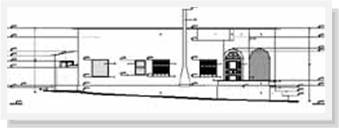
Παρακάτω παρουσιάζονται πρακτικά παραδείγματα σχεδίασης Τομής και Όψης:
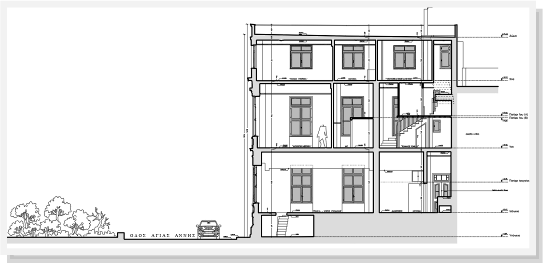
Παράδειγμα σχεδίασης Τομής - Κλικ για PDF
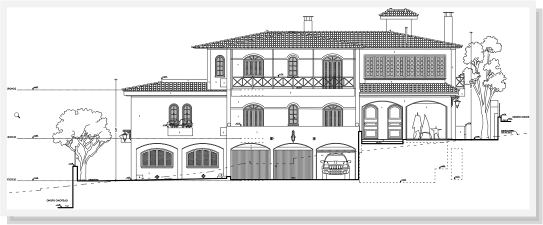
Παράδειγμα σχεδίασης Όψης - Κλικ για PDF
^ Αρχή σελίδαςΓραμμή 0.00 GRY0
Ορισμός μεγεθών Default ή minimum

Παράδειγμα γραμμής 0.00
Σημείωση:
Η εντολή GRY0 χρησιμοποιείται για τον ορισμό προκαθορισμένων ή ελάχιστων μεγεθών στη σχεδίαση Τομών και Όψεων.
Γραμμές με ίδιο Υ ή ίδιο Χ στα 2 άκρα GGY, GGX
GGY: Γραμμή με ίδιο Υ στα 2 άκρα: Επιλέγετε ή γράφετε ή υπολογίζεται το επιθυμητό Υ και στην συνέχεια σχεδιάζονται γραμμές με Χ των σημείων που επιλέγετε και Υ το επιθυμητό.
GGX: Τα αντίστοιχα για το Χ.
Ακολουθεί παράδειγμα για την GGY.
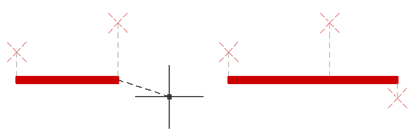
Παράδειγμα γραμμής με ίδιο Υ
Μπορείτε να πληκτρολογήσετε το επιθυμητό Y ή να πληκτρολογήστε Ε για επιλογές.
Αφού επιλέξετε το Υ στην συνέχεια επιλέγετε σημεία στην οθόνη και σχεδιάζονται γραμμές με Χ αυτό του κάθε σημείου και Υ το επιθυμητό.
Η εντολή είναι πολύ χρήσιμη κατά το σήκωμα Τομής ή Όψης.
^ Αρχή σελίδαςΣήκωμα γραμμής σε Υ GG1
Επιλέγετε το επιθυμητό Υ και στην συνέχεια για κάθε σημείο που επιλέγετε στην οθόνη σχεδιάζεται κάθετη γραμμή μέχρι το επιθυμητό Υ.
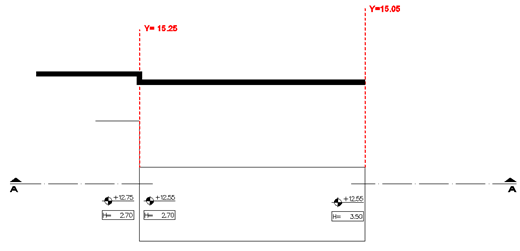
Παράδειγμα σήκωματος γραμμής σε Υ
Μπορείτε να πληκτρολογήσετε το επιθυμητό Y ή να πληκτρολογήσετε Ε για επιλογές.
Αφού επιλέξετε το Υ στην συνέχεια επιλέγετε σημεία στην οθόνη και σχεδιάζονται κάθετες γραμμές από τα σημεία που επιλέγεται μέχρι το επιθυμητό Υ.
?? Δείτε βίντεο οδηγίες ^ Αρχή σελίδαςΠλάκες Ορόφων GRPO
Επιλέγετε μέσω υπολογισμών ή Πράξεων το επιθυμητό Υ και στην συνέχεια σχεδιάζεται γραμμή με αρχή και τέλος της επιλογής σας.
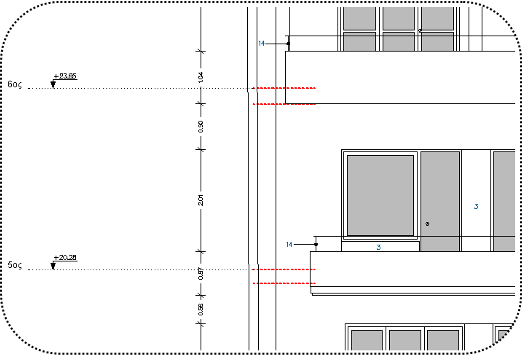
Παράδειγμα σχεδίασης πλακών ορόφων
Λεπτομέρειες: Επιλογή Layer
Μπορείτε να πληκτρολογήσετε το επιθυμητό Y ή να πληκτρολογήσετε Ε για επιλογές.
Αφού επιλέξετε το Υ στην συνέχεια επιλέγετε σημεία στην οθόνη και σχεδιάζονται γραμμές με Χ αυτό του κάθε σημείου και Υ το επιθυμητό.
Συμβουλή:
Αφού σχεδιάσετε την πρώτη πλάκα τότε για τις επόμενες, αφού επιλέξετε το Υ, να ορίζετε σαν αρχή και τέλος τα σημεία της πρώτης πλάκας ώστε όλες οι πλάκες να είναι ίδιου μήκους και στοιχημένες.
Στάθμες TST
Εισαγωγή συμβόλου στάθμης στην οποία αναγράφεται το Υ του σημείου που επιλέγετε.
Έχετε δυνατότητα να διαμορφώσετε δεκαδικά, μονάδες, προσθαφαίρεση αριθμού, πολλαπλασιαστή κ.λ.π.
Λεπτομέρειες: Επιλογή Layer
Ο: Options
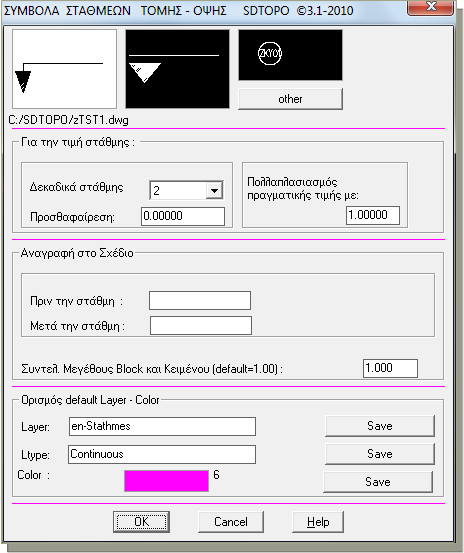
Καρτέλα επιλογών για τις στάθμες
Επιλέγετε οποιοδήποτε σημείο στην οθόνη και σε αυτό το σημείο τοποθετείται αυτόματα το σύμβολο στάθμης και κείμενο όπου αναγράφεται η τιμή του Υ του σημείου.
R=αντίθετη φορά: Το σύμβολο που μόλις βάλετε αλλάξει φορά σχεδίασης γύρω από το σημείο εισαγωγής κατά ένα τεταρτημόριο.
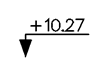
Διάφορα συμβολα στάθμης

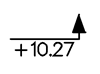
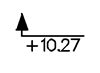
U=Undo: Σβήνεται το τελευταίο σύμβολο που εισήχθη με την εντολή.
^ Αρχή σελίδαςΣτάθμες με γραμμή-----(έξω) TSTGR
Για κάθε σημείο που επιλέγετε η στάθμη αναγράφεται σε προκαθορισμένη απόσταση δεξιά ή αριστερά της περιοχής του σχεδίου. Σχεδιάζεται ακόμη διακεκομμένη γραμμή μέχρι το σημείο.
Η εντολή λειτουργεί βάσει των ρυθμίσεων που έχετε ορίσει στην καρτέλα της TST.
Παράδειγμα στάθμης με γραμμή
Δώστε το Layer των Στάθμεων με γραμμή (έξω) :
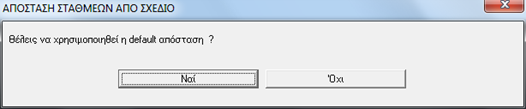
Αφορά την απόσταση του τέλους των γραμμών στάθμεων από την κύρια πλευρά της σχεδιαστικής περιοχής.
Αν απαντήσετε όχι τότε οι γραμμές των ενδείξεων θα σταματάνε στο σημείο που δίνετε στην συνέχεια:
Η επιλογή του σημείου αυτού ζητείται μόνο για να καθοριστεί το αν οι στάθμες θα είναι δεξιά ή αριστερά και υπολογίζεται αφού δοθεί και το επόμενο σημείο.
Η επιλογή του σημείου αυτού ζητείται μόνο για να γίνει ο υπολογισμός αν οι στάθμες θα είναι δεξιά ή αριστερά της σχεδιαστικής περιοχής.
Αν έχει επιλέξει "Όχι" στην default απόσταση τότε το σημείο αυτό είναι και το τέλος της γραμμής των στάθμες.
Επιλέγετε το 1ο σημείο για στάθμη. Σχεδιάζεται γραμμή από αυτό στο σημείο μέχρι το τέλος που έχετε ορίσει παραπάνω. Στο σημείο του τέλους εισάγεται και το σύμβολο της στάθμης αυτόματα όπως στην TST.
Συνεχίζετε με όσα σημεία επιθυμείτε.
^ Αρχή σελίδαςΈλεγχος Στάθμεων CCTST
Επιλέγετε περιοχή του σχεδίου και οι στάθμες που έχουν λανθασμένη αναγραφή υψομέτρου εμφανίζονται με κόκκινο κύκλο. Η εντολή έχει χρήση αν π.χ. κάποια στάθμη έχει μετακινηθεί χωρίς να αλλάξει η τιμή της.
Η εντολή λειτουργεί βάσει των ρυθμίσεων που έχετε ορίσει στην καρτέλα της TST.
Συμβουλή:
Προτείνεται να εκτελείτε αυτήν την εντολή συχνά στο Σχέδιό σας και οπωσδήποτε προ της παράδοσης.
Επιλέγετε την περιοχή που περιέχει τις στάθμες που θέλετε να ελέγξετε.
Οι στάθμες ελέγχονται και ενημερώνεστε για τα αποτελέσματα.
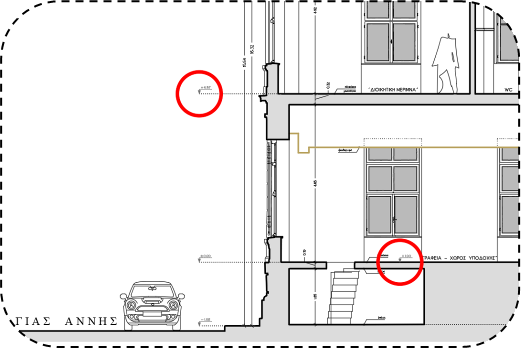
Παράδειγμα ελέγχου στάθμεων
^ Αρχή σελίδαςΚείμενο από Xref TTXX
Επιλέγετε κάποιο κείμενο από Xref και αυτό αναγράφεται εκ νέου στο παρόν σχέδιο στο ίδιο Χ αλλά στην στάθμη που επιθυμείτε.
Από το Xref μπορείτε να επιλέξετε κείμενο ή Attribute ενός Block.
Η εντολή έχει σχεδιαστεί με την λογική ότι έχετε εισάγει Xref της Κάτοψης ώστε να σηκώσετε Τομή ή Όψη. Τότε μπορείτε να μεταφέρετε κείμενα από την Κάτοψη στην Τομή ή Όψη επιλέγοντας σε ποια στάθμη να αναγραφούν.
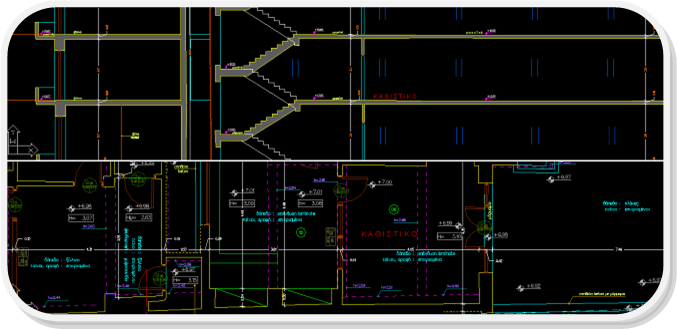
Μεταφορά κειμένων από Xref
Λεπτομέρειες: Επιλογή Layer
Επιλέγετε το κείμενο που θα αναγραφεί εκ νέου στην Τομή ή Όψη. Επιλέγετε το 1ο γράμμα ώστε να υπάρχει στοίχιση μεταξύ των δύο Σχεδίων.
Γράφετε αριθμό ή επιλέγετε από την οθόνη κείμενο ή Attribute ενός Block.
Το κείμενο γράφεται στην στάθμη που μόλις επιλέξατε και μπορείτε να συνεχίσετε με επόμενα κείμενα.
Εικονίδια για επιπλέον βοήθεια
^ Αρχή σελίδαςΑλλαγή Xref XDDA
Αλλάζετε το Xref που χρησιμοποιούν εντολές όπως η TTXX.
Μπορείτε να τρέξετε αυτήν την εντολή όσες φορές θέλετε στο ίδιο Σχέδιο και να επιλέγετε τα διαφορετικά Xref.
?? Δείτε βίντεο οδηγίες ^ Αρχή σελίδαςΚούφωμα Παραθύρου OPSPAR
Ανοίγει καρτέλα όπου έχετε επιλογές για επαναλαμβανόμενη αυτόματη σχεδίαση παραθύρων σε όψη επιλέγοντας μόνο το κέντρο του ανοίγματος ή 2 σημεία στην συνέχεια στην οθόνη.
Λεπτομέρειες: Επιλογή Layer
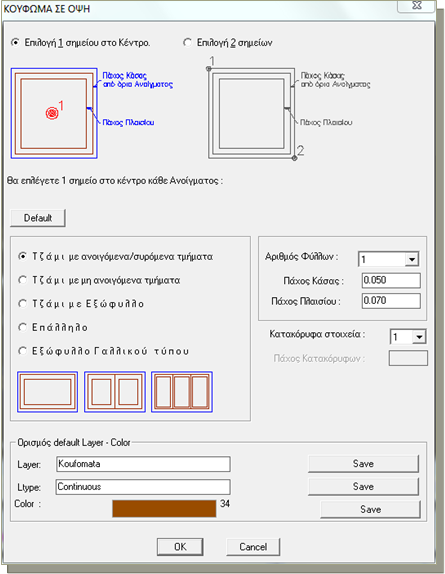
Καρτέλα επιλογών για κουφώματα παραθύρων
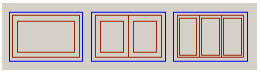
Τζάμι με ανοιγόμενα/συρόμενα τμήματα
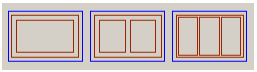
Τζάμι με μη ανοιγόμενα τμήματα
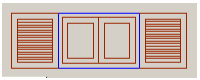
Τζάμι με Εξώφυλλο
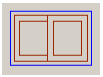
Επάλληλο
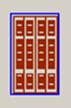
Εξώφυλλο Γαλλικού τύπου
Επιλέγετε διαδοχικά σημεία σε κλειστές περιοχές (ή ορθογώνιο με 2 σημεία) στην οθόνη και σχεδιάζονται αυτόματα τα παραπάνω παράθυρα ανάλογα με τις ρυθμίσεις που έχετε κάνει στην καρτέλα.
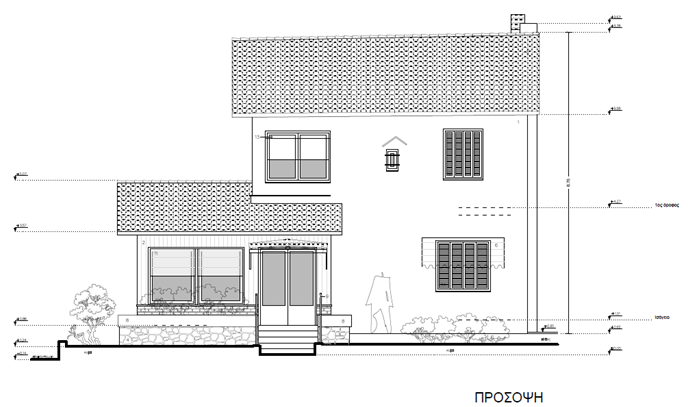
Παράδειγμα αυτόματης σχεδίασης κουφωμάτων
^ Αρχή σελίδας