Αρχεία, Έλεγχοι Εργασιών & Google Earth
SDBOX Design Software - Οδηγός για διαχείριση αρχείων, ελέγχους εργασιών και ενσωμάτωση με Google Earth
Αυτή η σελίδα περιγράφει εντολές για διαχείριση αρχείων, έλεγχο ολοκλήρωσης εργασιών, εισαγωγή χαρτιών εκτύπωσης, δημιουργία πινάκων από αρχεία και ενσωμάτωση με Google Earth. Οι εντολές αυτές βοηθούν στην οργάνωση και τον έλεγχο των CAD σχεδίων.
Έλεγχος Εργασιών CEC
Ανοίγει καρτέλα όπου μπορείτε να σημειώσετε όσες Εργασίες, από προκαθορισμένη λίστα εργασιών, έχουν ολοκληρωθεί.
Την λίστα που εμφανίζεται μπορείτε να την καθορίσετε ή να την αλλάξατε με την εντολή ZVFE ή τις εντολές CEC1 - CEC5.
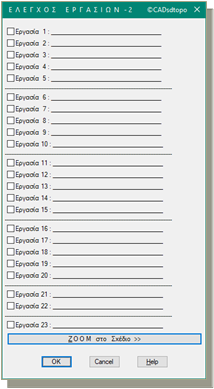
Καρτέλα ελέγχου ολοκλήρωσης εργασιών
Λειτουργία
Οι εργασίες που εμφανίζονται στην καρτέλα επιλέγονται από μία από τις 5 λίστες της εντολής ZVFE ή των εντολών CEC1 - CEC5.
ZOOM στο Σχέδιο >>>
Η καρτέλα αποκρύπτεται προσωρινά και μεταφέρεστε στην οθόνη σχεδίασης όπου μπορείτε να περιηγηθείτε στο Σχέδιο για να το ελέγξετε.
Με Enter ή δεξί κλικ επιστρέφετε στην καρτέλα.
Η περιήγηση γίνεται με το mouse στην οθόνη (μεσαία ροδέλα zoom in, zoom out και pan).
Κατά την διάρκεια περιήγησης μπορείτε να εκτελέσετε αρκετές εντολές επισκόπησης και διαμόρφωσης του Σχεδίου από το Toolbar που ανοίγει.
Αν εκτελέσετε άλλες εντολές του AutoCAD (εκτός του Toolbar) η εντολή θα τερματιστεί.
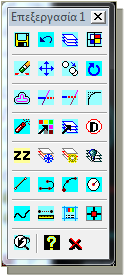
Toolbar περιήγησης και επεξεργασίας
^ Αρχή σελίδαςΕπιλογή - Διαμόρφωση Λίστας ZVFE
Ανοίγει καρτέλα όπου μπορείτε να δείτε και να επεξεργαστείτε τα αρχεία που μετέχουν στις διάφορες εντολές όπως και στην CEC.
Μπορείτε ακόμη να επιλέξετε και ποια κατηγορία αρχείου θα διαβάζει η εκάστοτε εντολή όταν αυτή εκτελείτε.
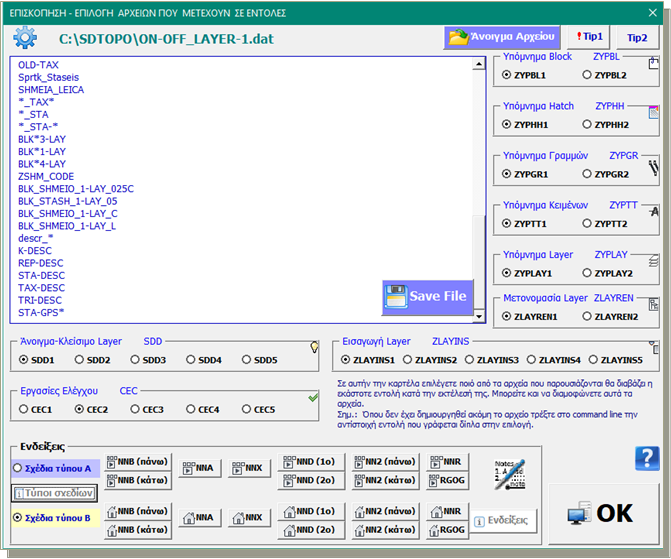
Διαμόρφωση αρχείων και επιλογή λιστών
^ Αρχή σελίδαςΕπεξεργασία - 1, 2, 3, 4, 5 CEC1-5
Επιλέγετε ποιο από τα 5 διαθέσιμα αρχεία θα διαβάζει η εντολή CEC κατά την εκτέλεσή της ώστε να εμφανίζονται οι αντίστοιχες εργασίες στην καρτέλα.
Πληκτρολογώντας CEC1, 2, 3, 4, 5 ορίζετε ποιο αρχείο θα διαβάζει η εντολή (το 1, το 2, το 3, το 4 ή το 5) ανάλογα, και μπορείτε αν θέλετε να το επεξεργαστείτε κιόλας.
Τα ίδια μπορείτε να κάνετε και αν τρέξετε την παραπάνω εντολή ZVFE.
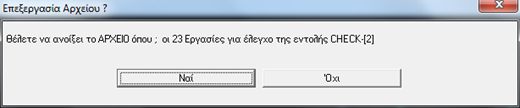
Ερώτηση για άνοιγμα αρχείου επεξεργασίας
Αν επιλέξετε Όχι τότε έχετε απλώς ορίσει η εντολή CEC2 να διαβάζει το αρχείο «2» και η εντολή τελειώνει.
Αν επιλέξετε Ναι ορίζονται τα ίδια ως άνω και η εντολή συνεχίζει ανοίγοντας το αρχείο των Επεξηγήσεων 2 για τον Έλεγχο Εργασιών:
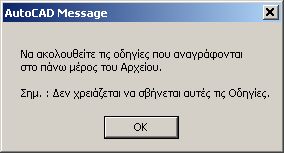
Άνοιγμα αρχείου για επεξεργασία
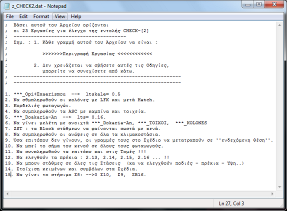
Επεξεργασία αρχείου λίστας εργασιών
Αν στην συνέχεια τρέξετε την εντολή CEC θα εμφανιστούν στην καρτέλα οι εργασίες όπως τις έχετε ορίσει στο παραπάνω αρχείο.
^ Αρχή σελίδαςΜεταφορά Σχεδίου στο Google Earth



Μεταφορά CAD σχεδίων στο Google Earth για οπτικοποίηση και επικάλυψη με δορυφορικές εικόνες.
Ενσωμάτωση CAD σχεδίων με Google Earth
Σημειώσεις:
Η ενσωμάτωση με Google Earth απαιτεί σωστή ρύθμιση συστημάτων συντεταγμένων και κλιμάκων.
Προτείνεται να παρακολουθήσετε τα εκπαιδευτικά βίντεο για σωστή χρήση.
Χαρτί Α4 - Α0 XARTI
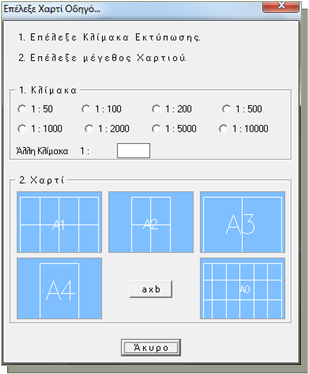
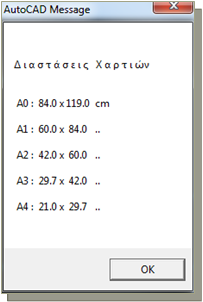
Εισαγωγή Block χαρτιού Α4 έως Α0 ανάλογα με την κλίμακα εκτύπωσης.
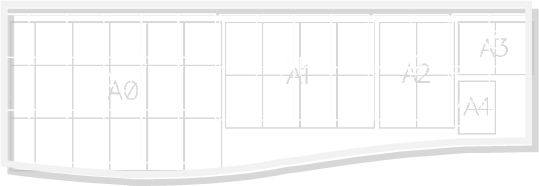
Επιλογή τύπου χαρτιού και κλίμακας
Block χαρτιού Α4
Block χαρτιού Α0
Επιλέγετε κλίμακα και τύπο χαρτιού.
Στην συνέχεια στην οθόνη δίνετε Layer, σημείο εισαγωγής και στροφή.
Σημ.: To Layer που προτείνει ως default η εντολή είναι ορισμένο να μην εκτυπώνεται.
^ Αρχή σελίδαςΠίνακας από Αρχείο ZPFL
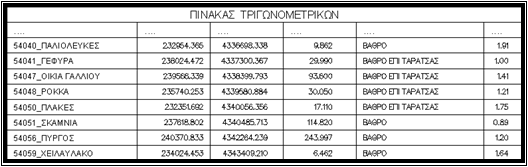
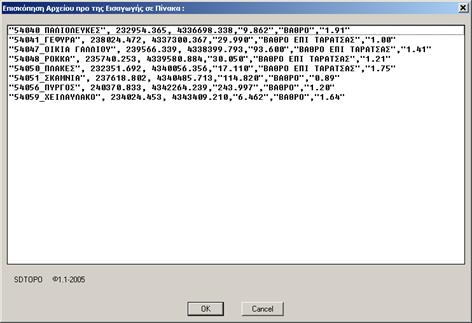
Επιλέγετε αρχείο και διαχωριστικό στηλών και σχεδιάζεται πίνακας όπου αναγράφονται τα περιεχόμενα του αρχείου.
Επιλογή αρχείου για εισαγωγή
Επιλογή διαχωριστικού στηλών
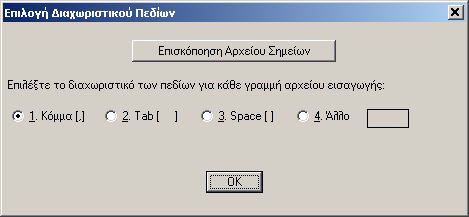
Επιλογή κωδικοποίησης αρχείου
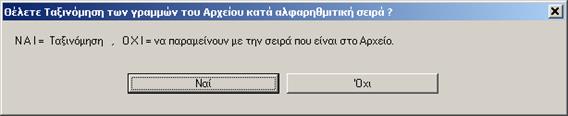
Επιλογή μορφοποίησης πίνακα
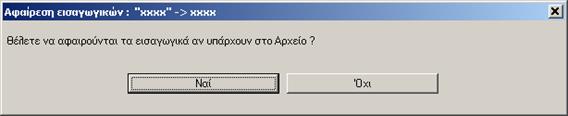
Επιλογή στυλ πίνακα
Λεπτομέρειες: Επιλογή Layer
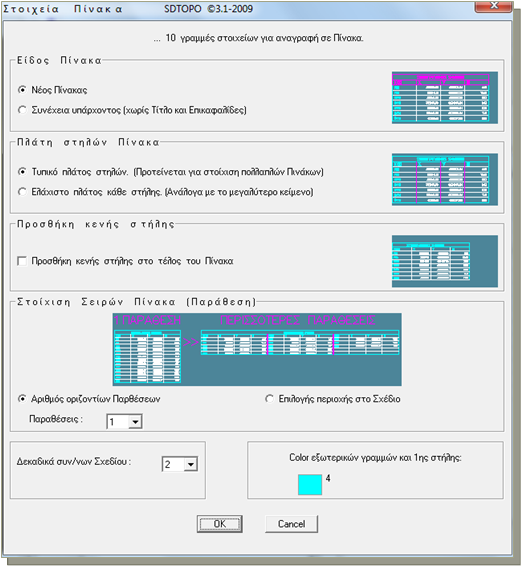
Προεπισκόπηση πίνακα πριν την εισαγωγή
Το ύψος των κειμένων του, Πίνακα που τελικά σχεδιάζεται στην οθόνη, ορίζεται αυτόματα ανάλογα με την κλίμακα εκτύπωσης.
Επιλέγετε το σημείο εισαγωγής του Πίνακα και δίνετε στην συνέχεια τον Τίτλο.
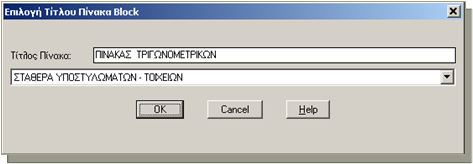
Εισαγωγή τίτλου πίνακα
Στην συνέχεια σχεδιάζεται ο πίνακας στην οθόνη.
^ Αρχή σελίδαςΑποκοπή Λεπτομέρειας Σχεδίου ZLPT
Επιλέγετε περιοχή του σχεδίου η οποία επανασχεδιάζεται σε άλλη περιοχή μεγεθυμένη ανάλογα με την κλίμακα εκτύπωσης της Λεπτομέρειας και την κλίμακα εκτύπωσης του υπόλοιπου Σχεδίου.
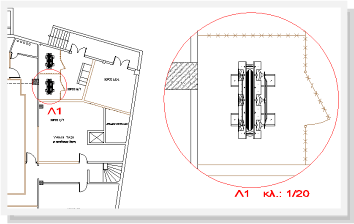
Δημιουργία λεπτομέρειας από σχέδιο
Διαδικασία Δημιουργίας Λεπτομέρειας
- Δίνετε τον Αριθμό της Λεπτομέρειας. Ο αριθμός αυτός σχεδιάζεται και στην αρχική περιοχή του Σχεδίου και στην περιοχή όπου σχεδιάζεται η Λεπτομέρεια.
- Επιλέγετε κεντρικό σημείο της περιοχής Λεπτομέρειας.
- Δίνετε με αριθμό ή διάσταση στην οθόνη την ακτίνα κύκλου.
- Επιλέγετε το σημείο (εκτός του υπολοίπου Σχεδίου) όπου θα σχεδιαστεί η Λεπτομέρεια.
- Ερωτάστε αν θέλετε να γίνουν Trim τα αντικείμενα εκτός του κύκλου.
- Δίνετε κλίμακα εκτύπωσης της Λεπτομέρειας.
- Επιβεβαιώνετε την κλίμακα εκτύπωσης του υπολοίπου Σχεδίου. Με βάσει τις 2 κλίμακες υπολογίζεται η μεγέθυνση ή η σμίκρυνση και εκτελείται στα αντικείμενα της Λεπτομέρειας.
- Τοποθετείτε τον Τίτλο της Λεπτομέρειας στην επιθυμητή θέση.
Άνοιγμα Φακέλου Σχεδίου ZDRC
Ανοίγει (μέσω των Windows) ο φάκελος στον οποίο βρίσκεται το παρόν σχέδιο.
Η εντολή έχει σχεδιαστεί με σκοπό την εύκολη πρόσβαση στον φάκελο που ανήκει το Σχέδιο, ανά πάσα στιγμή, χωρίς να χρειάζεται ο φάκελος αυτός να είναι συνέχεια ανοιχτός.
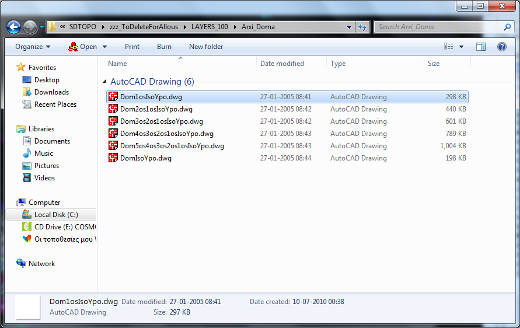
Άνοιγμα φακέλου που περιέχει το τρέχον σχέδιο
^ Αρχή σελίδαςΕπισκόπηση Αρχείου ZSFILE
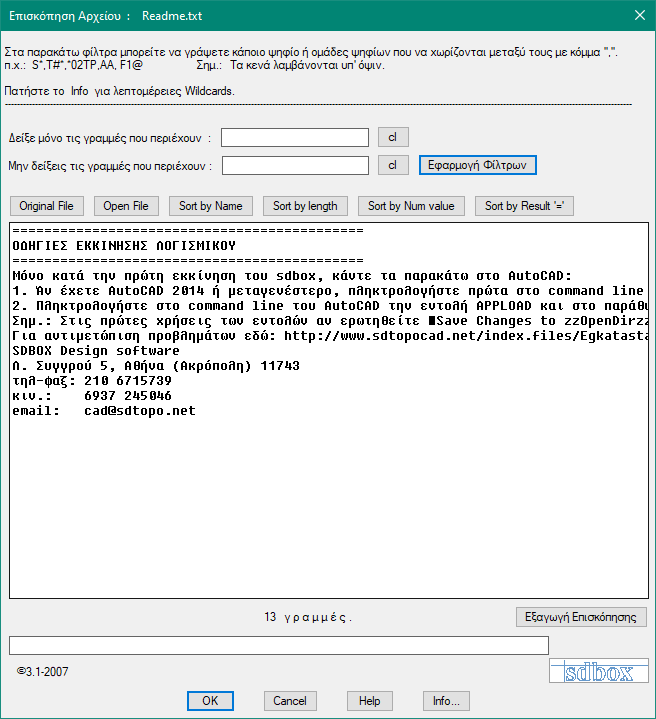
Ανοίγει καρτέλα όπου εμφανίζεται επιλεγμένο αρχείο και έχετε δυνατότητα να εφαρμόσετε φίλτρα και να κάνετε εξαγωγή τμημάτων του αρχείου.
Επιλέγετε το αρχείο, από παράθυρο των Windows, και στην συνέχεια ανοίγει καρτέλα όπου μπορείτε να δείτε το αρχείο, να εφαρμόσετε φίλτρα σε σχέση με τις φάσεις ή τους αριθμούς που περιέχει.
Αν εφαρμόσετε κάποιο φίλτρο μπορείτε να εξάγετε το αποτέλεσμα σε νέο αρχείο.
Ανά πάσα μορφή μπορείτε να δείτε το αρχείο στην αρχική του μορφή.
Επισκόπηση αρχείου και εφαρμογή φίλτρων
Σημειώσεις:
- Τα μικρά και κεφαλαία γράμματα λαμβάνονται υπ' όψιν σαν διαφορετικά.
- Αν θέλετε να εφαρμόσετε φίλτρο για περισσότερες από μία φράσεις τότε τις γράφετε όλες στο αντίστοιχο πεδίο με κόμμα ανάμεσα.
- Τα κενά λαμβάνονται υπ' όψιν. (Μην βάζετε κενά πριν ή μετά το κόμμα που διαχωρίζει τις διάφορες φράσεις που ψάχνετε)
- Έχετε 2 πεδία για εφαρμογή φίλτρων. Στο πρώτο γράφετε ότι θέλετε να περιέχουν οι φράσεις και στο άλλο ότι δεν θέλετε να περιέχουν. Μπορεί να γίνεται και συνδυασμός των δύο αυτών πεδίων.
- Αφού εφαρμόσετε φίλτρα μπορείτε να εξάγετε το αποτέλεσμα σε νέο αρχείο.
- Μπορείτε ανά πάσα στιγμή να ανοίξετε και το αρχείο το οποίο παρουσιάζεται.
Αν π.χ. θέλετε να απομονωθούν οι γραμμές που αρχίζουν από 100 εώς 299 τότε γράφετε [12]##* στο πεδίο του φίλτρου να δείξει τις γραμμές που περιέχουν και έχετε το παρακάτω αποτέλεσμα:
^ Αρχή σελίδαςΆνοιγμα Φακέλου SDTOPO ZSSDD
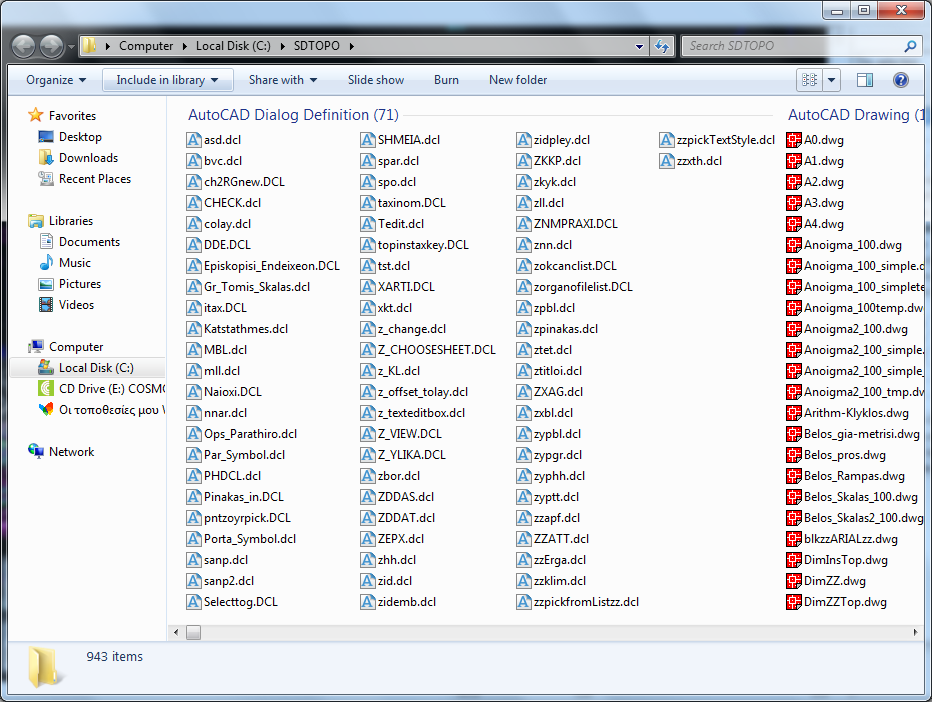
Ανοίγει ο φάκελος του προγράμματος SDBOX.
Η εντολή έχει σχεδιαστεί με σκοπό την εύκολη πρόσβαση στα αρχεία η τους φακέλους του SDBOX ανά πάσα στιγμή.
^ Αρχή σελίδας