Blocks
SDBox Design Software - Οδηγός εντολών για την εισαγωγή και επεξεργασία συμβόλων (Blocks) σταθερής διάστασης και υπό κλίμακα σε CAD σχέδια
Αυτό το εγχειρίδιο καλύπτει τις εντολές της SDBox για την εισαγωγή, διαχείριση και επεξεργασία συμβόλων (Blocks) σταθερής διάστασης και υπό κλίμακα. Οι εντολές διευκολύνουν την εισαγωγή αρχιτεκτονικών συμβόλων, την δημιουργία βιβλιοθηκών συμβόλων, την επεξεργασία attributes και την διαχείριση Xrefs.
Εισαγωγή Συμβόλων σταθερής διάστασης ASD
Εισαγωγή συμβόλων (Blocks) από Βιβλιοθήκη στις διαστάσεις που έχουν σχεδιαστεί. Μπορείτε να εμπλουτίζετε την βιβλιοθήκη με δικά σας Block.
Επιλογή Block από βιβλιοθήκη συμβόλων για εισαγωγή στην οθόνη σχεδίασης με σημείο και γωνία στροφής.
Τα σύμβολα αυτά εισάγονται στο Σχέδιο ακριβώς όπως έχουν σχεδιαστεί (ασχέτως της κλίμακας εκτύπωσης του Σχεδίου που εισάγονται) και είναι συνήθως αρχιτεκτονικά σύμβολα Κάτοψης, Τομής και Όψης.
Μπορείτε να εμπλουτίζετε την βιβλιοθήκη με τα δικά σας σύμβολα και να τα χρησιμοποιείτε με ευκολία σε οποιοδήποτε Σχέδιο.
Μπορείτε να ορίσετε η βιβλιοθήκη συμβόλων να διαβάζεται από κοινόχρηστο φάκελο σε δίκτυο οπότε να χρησιμοποιούν και να εμπλουτίζουν την ίδια βιβλιοθήκη πολλοί χρήστες.

Τίτλος ενότητας Blocks
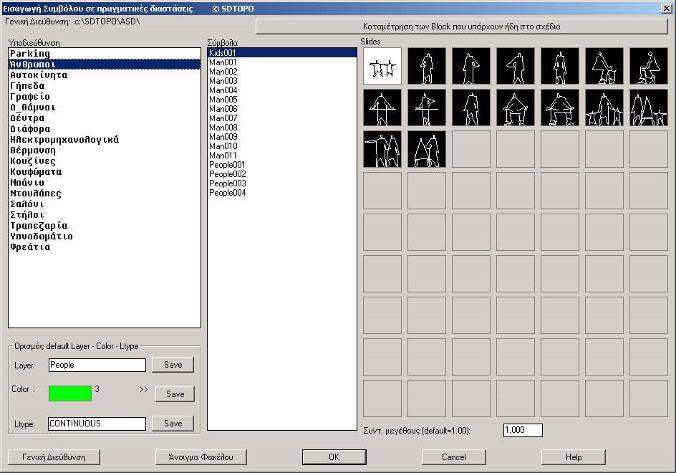
Παράθυρο εντολής ASD
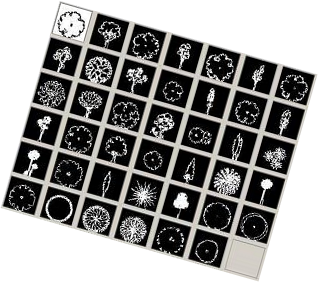
Λεπτομέρειες εντολής ASD
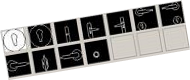
Επιλογές εντολής ASD
Υποδιεύθυνση
Στην Λίστα αυτή εμφαίνονται τα ονόματα των υποφακέλων που περιέχονται στον φάκελο ASD.
Κάθε υποφάκελος αποτελεί διαφορετική κατηγορία συμβόλων και περιέχει Σχέδια (*.dwg) που αποτελούν τα σύμβολα.
Όταν επιλέγετε κάποια κατηγορία τότε στις διπλανές λίστες "Σύμβολα" και "Slides" εμφανίζονται τα ονόματα των Σχεδίων που περιέχει ο φάκελος - κατηγορία που επιλέξατε.
Μπορείτε να δημιουργήσετε και νέους φακέλους μέσα στον φάκελο ASD που να περιέχουν Σχέδια (*.dwg) για εισαγωγή στο Σχέδιο σαν σύμβολα.
Σύμβολα
Στην Λίστα αυτή εμφαίνονται τα Σχέδια (*.dwg) που περιέχει ο υποφάκελος - κατηγορία που έχετε επιλέξει στην λίστα "Υποδιεύθυνση".
Από την λίστα αυτή μπορείτε να επιλέξετε το σύμβολο που θα εισαχθεί στο Σχέδιο.
Όταν επιλέξετε με κλικ κάποιο Σχέδιο το αντίστοιχο Slide γίνεται highlight στην διπλανή λίστα "Slides".
Με διπλό κλικ μεταφέρεστε αυτόματα στην οθόνη σχεδίασης για την εισαγωγή του επιλεγμένου Συμβόλου.
Slides
Στην Λίστα αυτή εμφαίνονται τα αντίστοιχα Slides (*.sld) που περιέχει ο υποφάκελος - κατηγορία που έχετε επιλέξει στην λίστα "Υποδιεύθυνση".
Όταν δημιουργείτε νέο Σχέδιο - σύμβολο σε κάποιο υποφάκελο να δημιουργείτε και το αντίστοιχο Slide του συμβόλου, με την εντολή mslide του AutoCAD και να δίνεται το ίδιο όνομα με αυτό του συμβόλου.
Για όσα σχέδια - σύμβολα δεν υπάρχουν slides τότε εμφανίζεται η ένδειξη "No Slide" στην αντίστοιχη θέση.
Γενική Διεύθυνση
Γενική Διεύθυνση: //SDBOX/ASD
Γράφεται η διεύθυνση όπου βρίσκεται ο φάκελος "ASD" που περιέχει τους υποφακέλους που αποτελούν τις διάφορες Κατηγορίες συμβόλων.
Με την εντολή ASDCHDIR μπορείτε να δώσετε νέα διεύθυνση για το φάκελο ASD.
Επιμέτρηση των block
Καταμετρούνται τα block που υπάρχουν στο σχέδιο και υπάρχουν στους φακέλους της εντολής. Εμφανίζεται ο αριθμός τους κατά όνομα.
Άνοιγμα Φακέλου
Η εντολή τελειώνει (δεν εισάγεται σύμβολο) και ανοίγει ο φάκελος - κατηγορία που έχετε επιλέξει στην λίστα "Υποδιεύθυνση" και εμφανίζεται στην λίστα "Σύμβολα".
Ο φάκελος που ανοίγει περιέχει τα σχέδια - σύμβολα (*.dwg) και τα αντίστοιχα Slides.
Μπορείτε να μετονομάσετε κάποιο Σχέδιο ή να δημιουργήσετε και νέο.
Όταν μετονομάζετε κάποιο Σχέδιο να μετονομάζετε και το αντίστοιχο Slide.
Όταν δημιουργείτε νέο Σχέδιο να δημιουργείτε και το αντίστοιχο Slide με την εντολή του AutoCAD mslide.
Όταν επιλέξετε κάποιο σύμβολο από την Λίστα "Σύμβολα" ή "Slides" τότε μεταφέρεστε στην οθόνη σχεδίασης για την εισαγωγή του συμβόλου.
Σημειώσεις:
Όταν δημιουργείτε νέο Σχέδιο - σύμβολο μπορείτε να ορίζετε και το σημείο εισαγωγής με την εντολή base του AutoCAD.
Κάθε υποφάκελος μπορεί να περιέχει μέγιστο αριθμό 63 Σχεδίων.
Αν σε κάποια κατηγορία έχετε περισσότερα Σχέδια μπορείτε να δημιουργήσετε νέο υποφάκελο (με ονομασία **-2) που να τα περιέχει.
Χρήση Εντολής:
Η επιλογές που κάνετε κάθε φορά με την εντολή ASD αποθηκεύονται και προτείνονται από εκεί και πέρα όταν ξανατρέχετε την εντολή στο ίδιο Σχέδιο ή σε οποιοδήποτε άλλο.
Αν συμφωνείτε με αυτά που προτείνονται (ως τελευταία επιλογή) κατά το άνοιγμα της καρτέλας μπορείτε να πατάτε Enter ή Space για να τις αποδεχτείτε και συνεχίσετε με την εισαγωγή συμβόλου στην οθόνη Σχεδίασης.
Συμβουλές:
Μπορείτε να φτιάξετε όσους υποφακέλους - κατηγορίες θέλετε.
Η εντολή ASD διαβάζει μόνο σχέδια που υπάρχουν σε υποφακέλους του φακέλου ASD.
Σκέτα σχέδια που υπάρχουν μέσα στον φάκελο ASD δεν μπορούν να μετέχουν στην εντολή.
**Η ονομασία της εντολής ASD έχει προκύψει σαν συντομογραφία του "Architectural Symbols in to the Drawing".
Αλλαγή Δνσης Συμβ. σταθ. διάστασης ASDCHDIR
Ορισμός της Δνσης όπου βρίσκονται οι φάκελοι με τα Blocks σταθερής διάστασης. Αυτήν την Δνση διαβάζει η εντολή και ανοίγει καρτέλα με τα Block για εισαγωγή. Η Δνση μπορεί να είναι και δικτυακή.
Ορίζετε νέα διεύθυνση του φακέλου ASD που περιέχει τους υποφακέλους - κατηγορίες των συμβόλων σταθερής διάστασης.
Μπορείτε να ορίσετε η βιβλιοθήκη συμβόλων (φάκελος ASD) να διαβάζεται από κοινόχρηστο φάκελο σε δίκτυο οπότε να χρησιμοποιούν και να εμπλουτίζουν την ίδια βιβλιοθήκη πολλοί χρήστες.
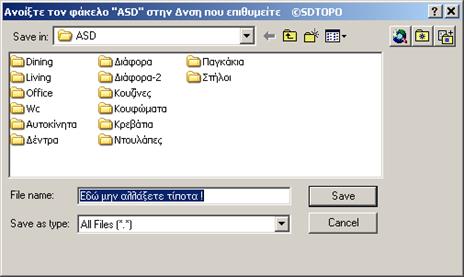
Παράθυρο αλλαγής διεύθυνσης ASD
Για να αλλάξετε την διεύθυνση της βιβλιοθήκης ASD πρέπει απλώς να ανοίξετε (με το παραπάνω παράθυρο) τον φάκελο ASD σε όποια διεύθυνση τον έχετε τοποθετήσει.
Μόλις ανοίξετε τον φάκελο, χωρίς να επιλέξετε τίποτα άλλο με το ποντίκι, και πατήσετε Save η διεύθυνση καταγράφεται και αυτή ορίζεται ως η διεύθυνση βιβλιοθήκης που χρησιμοποιεί η εντολή ASD.
Στην θέση File Name γράφεται "Εδώ μην αλλάξετε τίποτα !" για να σας υπενθυμίζει ότι αφού ανοίξετε τον φάκελο ASD δεν χρειάζεται να επιλέξετε κάποιο αρχείο ή κάτι άλλο, απλώς πατήστε Save.
Συμβουλές:
Μπορείτε να αλλάζετε την διεύθυνση ASD όσες φορές θέλετε και μέσα στο ίδιο Σχέδιο.
Ο γενικός φάκελος ASD μπορεί να έχει και άλλο όνομα της προτίμησής σας.
Μπορείτε να ανοίγετε τον φάκελο ASD με την εντολή ASDDIR ανά πάσα στιγμή στο Σχέδιο.
Άνοιγμα Φακέλου ASDDIR
Άνοιγμα της Δνσης που περιέχει του φακέλους με τα Block σταθερής διάστασης. Μπορείτε με νέους φακέλους να διαμορφώσετε τις κατηγορίες ή να αντιγράψετε νέα Block.
Όταν πληκτρολογείτε ASDDIR στο σχέδιο ανοίγει (μέσω των windows) ο φάκελος (Γενική Διεύθυνση) που είναι ορισμένος ως βιβλιοθήκη υποφακέλων - κατηγοριών για την εντολή ASD.
Στον φάκελο που ανοίγει μπορείτε να δημιουργήσετε και νέους υποφακέλους όπου να μεταφέρετε ή να δημιουργήσετε νέα σχέδια και slides.
Σημειώσεις:
Στον φάκελο που ανοίγει μπορείτε να μεταφέρετε ή να δημιουργήσετε νέους δικούς σας φακέλους με σχέδια και slides τα οποία αυτομάτως θα μετέχουν στην εντολή ASD.
Χρήση Εντολής:
Εκτός από την δημιουργία ή μεταφορά νέων υποφακέλων, σχεδίων και slides μπορείτε να χρησιμοποιείτε την εντολή ASDDIR για να έχετε επισκόπηση ή να επιβεβαιώσετε την διεύθυνση που χρησιμοποιεί η εντολή ASD.
Εισαγωγή με επιλογή Δνσης ASDA
Εισαγωγή συμβόλων (Blocks) στις διαστάσεις που έχουν σχεδιαστεί. Η επιλογή γίνεται από παράθυρο των Windows και μπορείτε να επιλέξετε οποιοδήποτε σχέδιο για εισαγωγή.
Επιλογή Block από οποιαδήποτε διεύθυνση του υπολογιστή ή δικτύου για εισαγωγή στην οθόνη σχεδίασης με σημείο και γωνία στροφής.
Τα σύμβολα αυτά εισάγονται στο Σχέδιο ακριβώς όπως έχουν σχεδιαστεί (ασχέτως της κλίμακας εκτύπωσης του Σχεδίου που εισάγονται).
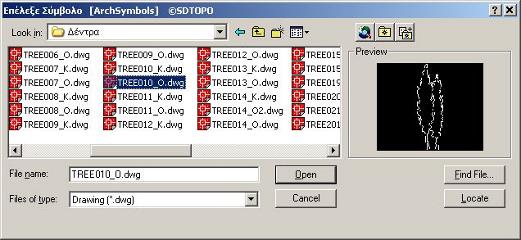
Παράθυρο επιλογής αρχείου ASDA
Σημειώσεις:
Όταν δημιουργείτε νέο Σχέδιο - σύμβολο μπορείτε να ορίζετε και το σημείο εισαγωγής με την εντολή base του AutoCAD.
Χρήση Εντολής:
Η διεύθυνση αρχείου που επιλέγετε να εισαχθεί στο σχέδιο σαν σύμβολο με την εντολή ASDA αποθηκεύεται και προτείνεται από εκεί και πέρα όταν ξανατρέχετε την εντολή στο ίδιο Σχέδιο ή σε οποιοδήποτε άλλο.
Συμβουλές:
Μπορείτε να εισάγετε σύμβολο στο Σχέδιο από οποιαδήποτε διεύθυνση της προτίμησής σας.
Η εντολή ASDA δεν σχετίζεται με την διεύθυνση βιβλιοθήκης συμβόλων σταθερής διάστασης της εντολής ASD.
**Η ονομασία της εντολής ASDA έχει προκύψει σαν συντομογραφία του "Architectural Symbols in to the Drawing Από οποιαδήποτε διεύθυνση".
Άνοιγμα Φακέλου ASDADIR
Άνοιγμα του φακέλου που περιέχει το Block σταθερής διάστασης που εισάχθηκε τελευταία φορά με την εντολή ASDA.
Όταν πληκτρολογείτε ASDADIR στο σχέδιο ανοίγει (μέσω των windows) ο φάκελος που περιέχει το Σύμβολο (*.dwg) που επιλέχθηκε την τελευταία φορά σε οποιοδήποτε σχέδιο για εισαγωγή με την εντολή ASDA.
Στον φάκελο που ανοίγει μπορείτε να δημιουργήσετε και νέους υποφακέλους όπου να μεταφέρετε ή να δημιουργήσετε νέα σχέδια.
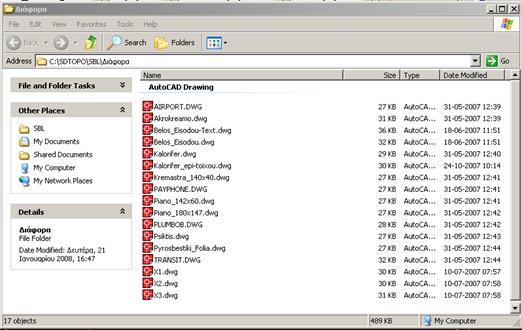
Παράθυρο φακέλου ASDADIR
Εισαγωγή Συμβόλου υπό κλίμακα MBL
Εισαγωγή συμβόλων (Blocks) από Βιβλιοθήκη σε μέγεθος ανάλογο με την κλίμακα εκτύπωσης. Έχετε δυνατότητα να πληκτρολογείτε σημεία, να ορίσετε στροφή και συντελεστή εισαγωγής. Μπορείτε να εμπλουτίζετε την βιβλιοθήκη με δικά σας Block.
Επιλογή Block από βιβλιοθήκη συμβόλων για εισαγωγή στην οθόνη σχεδίασης με σημείο.
Τα σύμβολα αυτά εισάγονται στο Σχέδιο με μέγεθος ανάλογο της κλίμακας εκτύπωσης ώστε να εκτυπώνονται ευκρινώς.
Μπορείτε να εμπλουτίζετε την βιβλιοθήκη με τα δικά σας σύμβολα και να τα χρησιμοποιείτε με ευκολία σε οποιοδήποτε Σχέδιο.
Μπορείτε να ορίσετε η βιβλιοθήκη συμβόλων να διαβάζεται από κοινόχρηστο φάκελο σε δίκτυο οπότε να χρησιμοποιούν και να εμπλουτίζουν την ίδια βιβλιοθήκη πολλοί χρήστες.
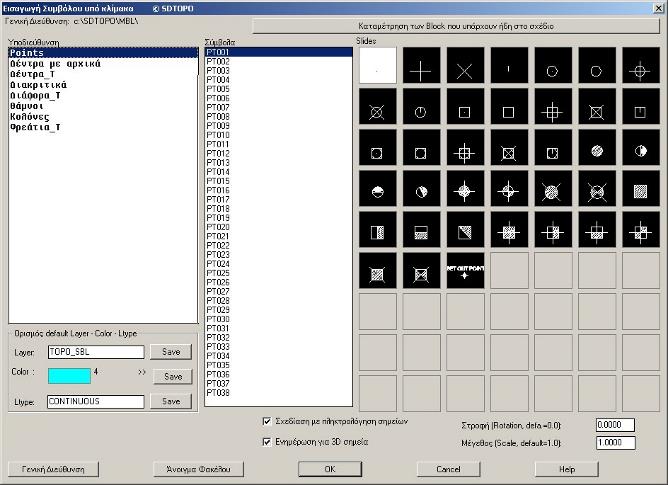
Παράθυρο εντολής MBL

Επιλογές εντολής MBL
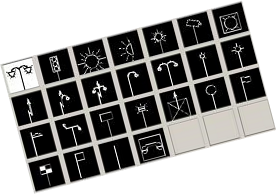
Λεπτομέρειες εντολής MBL
Σχεδίαση με πληκτρολόγηση σημείων:
Μπορείτε να επιλέξετε τα Block που θα μετέχουν στην εντολή και ποια Attribute περιέχει τους κωδικούς που θα πληκτρολογείτε κατά την διάρκεια Σχεδίασης.
Ενημέρωση για 3D σημεία:
Αν επιλέξετε αυτό το πεδίο τότε κατά την διάρκεια σχεδίασης θα ενημερώνεστε όταν επιλέγετε σημείο που δεν έχει Ζ=0.00.
Κατά την διάρκεια σχεδίασης έχετε πολλές δυνατότητες κατασκευής σημείων.
Σημειώσεις:
Όσον αφορά τα λοιπά της καρτέλας ισχύουν τα αντίστοιχα της παραπάνω εντολής ASD.
Αλλαγή Δνσης Συμβ. υπό κλίμακα MBLCHDIR
Ορισμός της Δνσης όπου βρίσκονται οι φάκελοι με τα Blocks που εισάγονται υπό κλίμακα. Αυτήν την Δνση διαβάζει η εντολή και ανοίγει καρτέλα με τα Block για εισαγωγή. Η Δνση μπορεί να είναι και δικτυακή.
Ορίζετε νέα διεύθυνση του φακέλου MBL που περιέχει τους υποφακέλους - κατηγορίες των συμβόλων.
Μπορείτε να ορίσετε η βιβλιοθήκη συμβόλων (φάκελος MBL) να διαβάζεται από κοινόχρηστο φάκελο σε δίκτυο οπότε να χρησιμοποιούν και να εμπλουτίζουν την ίδια βιβλιοθήκη πολλοί χρήστες.
Σημειώσεις:
Ισχύουν τα αντίστοιχα της εντολής ASDCHDIR.
Άνοιγμα Φακέλου MBLDIR
Άνοιγμα της Δνσης που περιέχει του φακέλους με τα Block που εισάγονται υπό κλίμακα. Μπορείτε με νέους φακέλους να διαμορφώσετε τις κατηγορίες ή να αντιγράψετε νέα Block.
Όταν πληκτρολογείτε MBLDIR στο σχέδιο ανοίγει (μέσω των windows) ο φάκελος (Γενική Διεύθυνση) που είναι ορισμένος ως βιβλιοθήκη υποφακέλων - κατηγοριών για την εντολή MBL.
Στον φάκελο που ανοίγει μπορείτε να δημιουργήσετε και νέους υποφακέλους όπου να μεταφέρετε ή να δημιουργήσετε νέα σχέδια και slides.
Σημειώσεις:
Ισχύουν τα αντίστοιχα της εντολής ASDDIR.
Σύμβολα με επιλογή Δνσης MBLA
Εισαγωγή συμβόλων (Blocks) σε μέγεθος ανάλογο με την κλίμακα εκτύπωσης. Η επιλογή γίνεται από παράθυρο των Windows και μπορείτε να επιλέξετε οποιοδήποτε σχέδιο για εισαγωγή.
Επιλογή Block από οποιαδήποτε διεύθυνση του υπολογιστή ή δικτύου για εισαγωγή στην οθόνη σχεδίασης με σημείο και γωνία στροφής.
Τα σύμβολα αυτά εισάγονται στο Σχέδιο με μέγεθος ανάλογο της κλίμακας εκτύπωσης ώστε να εκτυπώνονται ευκρινώς.
Σημειώσεις:
Ισχύουν τα αντίστοιχα της εντολής ASDA.
Άνοιγμα Φακέλου MBLADIR
Άνοιγμα του φακέλου που περιέχει το Block που εισάχθηκε τελευταία φορά με την εντολή MBLA.
Όταν πληκτρολογείτε MBLADIR στο σχέδιο ανοίγει (μέσω των windows) ο φάκελος που περιέχει το Σύμβολο (*.dwg) που επιλέχθηκε την τελευταία φορά σε οποιοδήποτε σχέδιο για εισαγωγή με την εντολή MBLA.
Στον φάκελο που ανοίγει μπορείτε να δημιουργήσετε και νέους υποφακέλους όπου να μεταφέρετε ή να δημιουργήσετε νέα σχέδια.
Σημειώσεις:
Ισχύουν τα αντίστοιχα της εντολής ASDADIR.
Εισαγ.-Εξαγ. Block με συνεχείς ονομασίες ZZB
Εισαγωγή Block στο Σχέδιο με ταυτόχρονη εξαγωγή σε αρχείο και πολλαπλές δυνατότητες ονομασίας κατά την εισαγωγή και την σχεδίαση στην οθόνη.
Έχετε την δυνατότητα χρήσης της εντολής από απλή εισαγωγή συμβολών με συνεχή αρίθμηση και σταθερά στοιχεία, μέχρι και σύνθετη χρήση με εξαγωγή των συν/νων εισαγωγής σε αρχείο με προκαθορισμένα στοιχεία.
Επιλογές εντολής ZZB
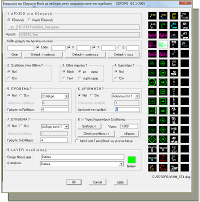
Λεπτομέρειες εντολής ZZB - Λεπτομέρειες
Αριθμός σε Κύκλο NNAR
Τοποθέτηση Block κύκλου με αριθμό με συνεχή αρίθμηση.
Αυτόματη αρίθμηση κατά την διάρκεια της εντολής και δυνατότητα επιλογής των μονάδων αύξησης της αρίθμησης.
Εισάγετε το Block, δίνεται αριθμό και το μετακινείτε στην τελική του θέση.
Με την NNARR έχετε και δυνατότητα στροφής του Block.
Το μέγεθος των Block ορίζεται αυτόματα ανάλογα με την κλίμακα εκτύπωσης.
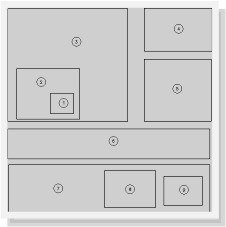
Παράδειγμα εντολής NNAR
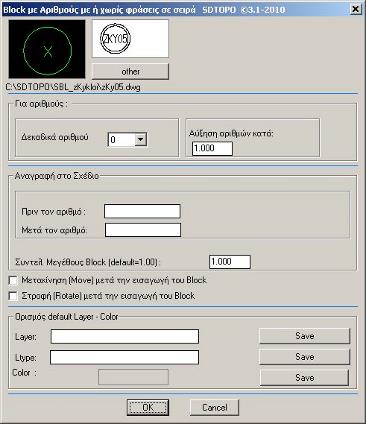
Παράθυρο εντολής NNAR
Σημειώσεις:
Αν θέλετε να εισάγεται Block με απλές ή σύνθετες αλφαριθμητικές φράσεις σε κύκλο, τετράγωνο ή ρόμβο τότε να χρησιμοποιείτε την εντολή ZZB.
Σε περίπτωση που έχετε ήδη εισάγει Block με την εντολή και θέλετε να προσθέσετε σε όλα κάποιον αριθμό (ή να κάνετε οποιαδήποτε πράξη) χρησιμοποιείτε την εντολή ZNMB.
Χρήση Εντολής:
Μπορείτε να ορίζεται όσο μεγάλα νούμερα θέλετε. Η εντολή είναι έτσι σχεδιασμένη ώστε οποιοδήποτε νούμερο να χωράει πάντα στον κύκλο.
Εισαγωγή Συμβόλου Κύκλου ZKYK
Εισαγωγή Block σε κύκλο με μέγεθος ανάλογο της κλίμακας εκτύπωσης και με επιλογή από βιβλιοθήκη. Στην βιβλιοθήκη μπορείτε να ορίσετε και επεξηγήσεις για κάθε Block.
Επιλογή Block από βιβλιοθήκη συμβόλων για εισαγωγή στην οθόνη σχεδίασης.
Τα σύμβολα αυτά εισάγονται στο Σχέδιο με μέγεθος ανάλογο της κλίμακας εκτύπωσης ώστε να εκτυπώνονται ευκρινώς.
Μπορείτε να εμπλουτίζετε την βιβλιοθήκη με τα δικά σας σύμβολα και να τα χρησιμοποιείτε με ευκολία σε οποιοδήποτε Σχέδιο καθώς για κάθε Block μπορείτε να δώσετε και περιγραφή που να σας υπενθυμίζει την χρήση του.
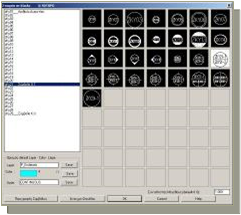
Παράθυρο εντολής ZKYK - Λεπτομέρειες
Εισαγωγή Συμβόλου σε Πινακάκι ZTET
Εισαγωγή Block σε πινακάκι με μέγεθος ανάλογο της κλίμακας εκτύπωσης και με επιλογή από βιβλιοθήκη. Στην βιβλιοθήκη μπορείτε να ορίσετε και επεξηγήσεις για κάθε Block.
Επιλογή Block από βιβλιοθήκη συμβόλων για εισαγωγή στην οθόνη σχεδίασης.
Τα σύμβολα αυτά εισάγονται στο Σχέδιο με μέγεθος ανάλογο της κλίμακας εκτύπωσης ώστε να εκτυπώνονται ευκρινώς.
Μπορείτε να εμπλουτίζετε την βιβλιοθήκη με τα δικά σας σύμβολα και να τα χρησιμοποιείτε με ευκολία σε οποιοδήποτε Σχέδιο καθώς για κάθε Block μπορείτε να δώσετε και περιγραφή που να σας υπενθυμίζει την χρήση του.
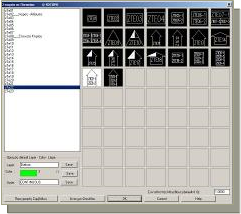
Παράθυρο εντολής ZTET - Λεπτομέρειες
Εισαγωγή Βορρά ή Βέλους ZBOR
Εισαγωγή Block Βορρά ή βέλους στην οθόνη σχεδίασης με μέγεθος ανάλογο της κλίμακας εκτύπωσης και με επιλογή από βιβλιοθήκη.
Επιλογή Block από βιβλιοθήκη συμβόλων για εισαγωγή στην οθόνη σχεδίασης.
Τα σύμβολα αυτά εισάγονται στο Σχέδιο με μέγεθος ανάλογο της κλίμακας εκτύπωσης ώστε να εκτυπώνονται ευκρινώς.
Μπορείτε να εμπλουτίζετε την βιβλιοθήκη με τα δικά σας σύμβολα και να τα χρησιμοποιείτε με ευκολία σε οποιοδήποτε Σχέδιο καθώς για κάθε Block μπορείτε να δώσετε και περιγραφή που να σας υπενθυμίζει την χρήση του.
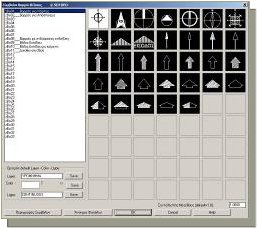
Παράθυρο εντολής ZBOR - Λεπτομέρειες
Καταμέτρηση Block-Xref ZBLK
Ανοίγει αρχείο που περιλαμβάνει τα Block και τα Xref που υπάρχουν στο Σχέδιο με καταμέτρησή τους.
Η εντολή μετράει όλα τα Block ή Xref που υπάρχουν στο Σχέδιο και τα εμφανίζει στο αρχείο "KATAMETHRHSH_BLOCK_SXEDIOY.zblk" ταξινομημένα κατ' όνομα και με αριθμό που αντιστοιχεί στο πόσες φορές υπάρχει το καθένα στο Σχέδιο.
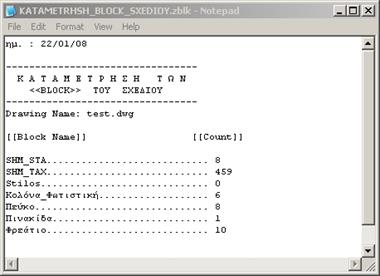
Αποτέλεσμα εντολής ZBLK
Για όσα Block εμφανίζεται ο αριθμός 0 (count) σημαίνει ότι αυτό το Block είχε εισαχθεί κάποτε στο Σχέδιο έχει σβηστεί και έχει παραμείνει σαν οντότητα στην βιβλιοθήκη του AutoCAD ώστε να μπορεί να επανεισαχθεί αν χρειαστεί.
Σημειώσεις:
Η εντολή μπορεί να χρησιμοποιηθεί όσες φορές θέλετε στο Σχέδιο.
Κάθε φορά ανοίγει και σε κάθε σχέδιο ανοίγει το ίδιο αρχείο "SDBOX\KATAMETHRHSH_BLOCK_SXEDIOY.zblk".
Αν θέλετε μπορείτε να το αποθηκεύσετε (Save As) με άλλο όνομα ή σε άλλη διεύθυνση για οποιαδήποτε δική σας χρήση.
Χρήση Εντολής:
- Να έχετε εικόνα του ποια και πόσα Block υπάρχουν στο Σχέδιο.
- Αν κάποιο Block υπάρχει στο Σχέδιο.
- Αν θέλετε να αντιγράψετε το όνομα κάποιου Block για χρήση σε άλλη εντολή.
Συμβουλές:
Αν αφού ανοίξει το αρχείο το σώσετε (Save As) σε διεύθυνση της επιλογής σας τότε οι πληροφορίες στην αρχή του αρχείου σας υπενθυμίζουν πότε και από ποιο Σχέδιο προήλθε το αρχείο.
Υπόμνημα Συμβόλων ZYPBL
Υπόμνημα όσων τύπων Block επιλεγούν από το Σχέδιο.
Δημιουργείται μία Λίστα στην οθόνη (υπό μορφή υπομνήματος ) όπου εμφανίζονται οι διάφοροι τύποι Block που έχετε επιλέξει ανάλογα με το Block Name, μέγεθος, Layer, Color κλ.π. και επεξήγηση για κάθε Block.
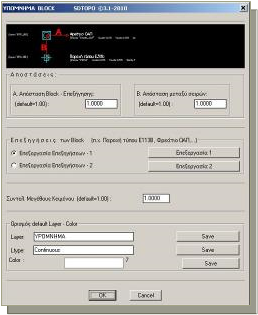
Παράθυρο εντολής ZYPBL - Λεπτομέρειες
Επεξεργασία Attribute σε Block ZZATT
Επεξεργασία περιεχομένων Attribute σε Block. Μετατροπή σε Κεφαλαία ή μικρά, προσθήκη φράσεων στην αρχή ή στο τέλος, αλλαγή φράσεων, αλλαγές σε Color, Layer ή TextStyle.
Η εντολή εκτελείται ταυτόχρονα στις επιθυμητές Attributes των επιλεγμένων Block.
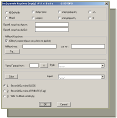
Παράθυρο εντολής ZZATT - Λεπτομέρειες
Αλλαγή 'ονόματος' Tag ZZTAG
Επεξεργασία ονομάτων Attribute (TAG) σε Block. Μετατροπή σε Κεφαλαία ή μικρά, προσθήκη φράσεων στην αρχή ή στο τέλος, αλλαγή φράσεων.
Η εντολή αυτή είναι χρήσιμη όταν θέλετε να αλλάξετε τα ονόματα των Attribute σε κάποια Block ώστε να τα αντιμετωπίζετε αργότερα συνολικά.
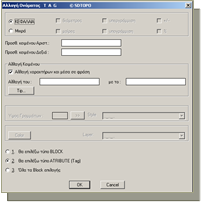
Παράθυρο εντολής ZZTAG
Για την χρήση της εντολής ισχύουν τα ίδια με την ως άνω εντολή ZZATT με την διαφορά ότι κάποια πεδία είναι απενεργοποιημένα.
Αλλαγή κειμένων Block DDE
Επεξεργασία περιεχομένων, Κειμένων (Text, Mtext), Attributes ενός Block, τιμών διαστάσεων (Dimensions) και Rtext.
Η εντολή δημιουργήθηκε αρχικά για το Acad 2000 με σκοπό να είναι η ίδια εντολή που επεξεργάζεται περιεχόμενα Κειμένων, Block και Dimension.
Match Block Scale ZMSB
Επιλέγετε το Block που έχει τα επιθυμητά X, Υ, Ζ Scale και στην συνέχεια τα Block που θέλετε να αποκτήσουν τα ίδια Scale.
Η εντολή χρησιμοποιείται συχνά όταν ίδιου τύπου Block έχουν εισαχθεί στο Σχέδιο με διαφορετικά μεγέθη. Εφ' όσον αποκτήσουν όλα το ίδιο μέγεθος μπορείτε να χρησιμοποιήσετε μαζικά σε άλλες εντολές.
Σημ.: Όταν σας ζητείται να επιλέξετε το Block με τα επιθυμητά X, Υ, Ζ Scale μπορείτε αντί να επιλέξετε Block να πληκτρολογήσετε απλώς ένα αριθμό ο οποίος θα μεταφερθεί και στα 3 scale.
Πίνακας Block ZPBL
Σχεδιάζεται πίνακας στην οθόνη στις στήλες του οποίου εμφανίζονται τα περιεχόμενα επιλεγμένων Attributes και οι συντεταγμένες των Block που επιλέγετε.
Η διαδικασία είναι ίδια στις διάφορες εκδοχές της εντολής και η μόνη διαφορά είναι στα προτεινόμενα Block που επιλέγονται, τα Attributes που καταγράφονται και ο τίτλος του Πίνακα, που αποθηκεύονται και προτείνονται σε κάθε νέα χρήση ανά εκδοχή.
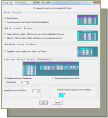
Παράθυρο εντολής ZPBL - Λεπτομέρειες
Εξαγωγή Block σε αρχείο ZXBL
Εξάγονται στοιχεία Blocks σε αρχείο όπου κάθε σειρά περιέχει τα περιεχόμενα των επιθυμητών Attributes και οι συντεταγμένες των Block που επιλέγετε.
Η διαδικασία είναι ίδια στις διάφορες εκδοχές της εντολής και η μόνη διαφορά είναι στα προτεινόμενα Block που επιλέγονται, τα Attributes που καταγράφονται και το αρχείο, που αποθηκεύονται και προτείνονται σε κάθε νέα χρήση ανά εκδοχή.
Αντιγραφή Xref σε Φάκελο ZCCXR
Αντιγράφονται σε Δνση της επιλογής σας τα σχέδια που υπάρχουν σαν Xref στο παρόν Σχέδιο. (Σημ.: Η εντολή λειτουργεί και δικτυακά.)
Η εντολή χρησιμοποιείτε συνήθως, εκτός των άλλων, όταν θέλετε να παραδώσετε κάποιο σχέδιο που έχει Xref που βρίσκονται σε διάφορες Δνσεις και αυτά να μεταφερθούν στον ίδιο φάκελο.
Άπαξ και τα αντιγράψετε στον φάκελο της επιλογής σας μπορείτε να ορίσετε στο σχέδιό σας να τα διαβάζει από εκεί με την παρακάτω εντολή ZCXRD.
Επιλέγετε στην οθόνη σχεδίασης βάσει φίλτρων τα Xref που επιθυμείτε:

Φίλτρο επιλογής Xref - Λεπτομέρειες
Σημ.: Όταν, μέσω του παραθύρου των Windows σας ζητηθεί να υποδείξετε την νέα Δνση, μην επιλέγετε συγκεκριμένο Σχέδιο ή άλλο αρχείο, μόνο πατήστε Save και θα οριστεί η διεύθυνση.
Αλλαγή Δνσης Αναζήτησης Xref ZCXRD
Αν θέλετε να αλλάξατε την Δνση αναζήτησης των Xref, στην περίπτωση που δεν τα διαβάζει το Σχέδιο ή σε περίπτωση που θέλετε να διαβαστούν από αλλού, επιλέγετε ποια από τα Xref θα συμμετάσχουν και υποδεικνύετε απλώς την νέα Δνση μέσω παραθύρου των Windows.
Επιλέγετε στην οθόνη σχεδίασης βάσει φίλτρων τα Xref που επιθυμείτε:
Φίλτρο επιλογής Xref - Λεπτομέρειες
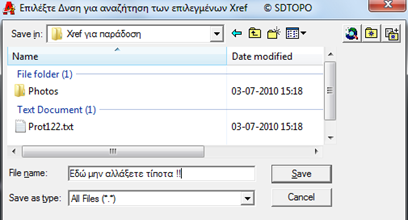
Παράθυρο αλλαγής διεύθυνσης Xref
Σημ.: Όταν, μέσω του παραθύρου των Windows σας ζητηθεί να υποδείξετε την νέα Δνση, μην επιλέγετε συγκεκριμένο Σχέδιο ή άλλο αρχείο, μόνο πατήστε Save και θα οριστεί η διεύθυνση.
Όσα Xref δεν βρεθούν στην νέα Δνση δεν αλλάζει τίποτα για αυτά.
Ούτως ή άλλως στο τέλος της εντολής ενημερώνεστε για το πόσα βρέθηκαν και άλλαξαν Δνση.
Απόκρυψη - Επανεμφάνιση Xref ZFXR
Unload και Reload Xref με επιλογή τους στην οθόνη σχεδίασης.
Επιλέγετε στην οθόνη σχεδίασης ποια Xref θα παραμείνουν και αυτά που δεν επιλέξατε γίνονται Unload.
Συνήθως η εντολή χρησιμοποιείται για να ελαφρύνει το Σχέδιο όταν έχει πολλά Xref ή για να εμφανίζετε και να αποκρύπτετε εναλλάξ τα Xref με επιλογές στην οθόνη και όχι από το παράθυρο του AutoCAD.