Κείμενα
SDBox Design Software - Οδηγός εντολών για ευθυγράμμιση, επεξεργασία, εισαγωγή και εξαγωγή κειμένων σε CAD σχέδια
Αυτό το εγχειρίδιο καλύπτει τις εντολές της SDBox για τη διαχείριση κειμένων (Text, Mtext) σε CAD σχέδια. Οι εντολές διευκολύνουν την ευθυγράμμιση, επεξεργασία, εισαγωγή από εξωτερικά αρχεία και εξαγωγή κειμένων, καθώς και τη μετατροπή μεταξύ διαφορετικών τύπων κειμένων.
Ευθυγράμμιση Κειμένων ETT
Ευθυγράμμιση κειμένων κατά τον άξονα Χ ή Υ. Τα κείμενα που επιλέγονται για ευθυγράμμιση μετακινούνται (από το σημείο εισαγωγής τους) μόνο κατά Χ ή Υ, ανάλογα με τον επιθυμητό άξονα.
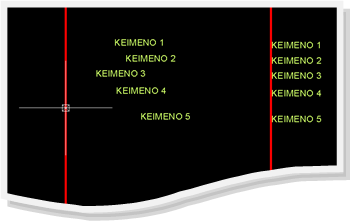
Εντολή ETT - Ευθυγράμμιση κειμένων
Διαδικασία
Επιλέγετε ένα σημείο στην οθόνη που αποτελεί το αρχικό σημείο για την σχεδίαση της θέσης του Άξονα Ευθυγράμμισης.
Επιλέγετε 2ο σημείο στην οθόνη που να καθορίζει την διεύθυνση του άξονα.
Σημ.: Η εντολή σε αυτό το σημείο λειτουργεί μόνο με Ortho -> ON διότι αφορά ευθυγράμμιση μόνο κατά Χ ή μόνο κατά Υ.
Επιλέγετε τα Κείμενα που θέλετε να ευθυγραμμιστούν στον άξονα ευθυγράμμισης.
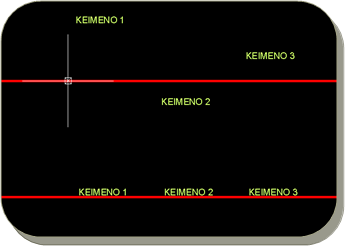
Επιλογή κειμένων για ευθυγράμμιση
Σημειώσεις:
Τα κείμενα που επιλέγετε μετακινούνται κατά Χ ή Υ χωρίς να αλλάζουν την αρχική τους στοίχιση (Justify) Left, Right, Center κ.λπ.
** Το όνομα της εντολής ETT έχει προκύψει σαν συντομογραφία του «Ευθυγράμμιση Text».
Χρήση Εντολής:
Η εντολή λειτουργεί σε όσα κείμενα διαφορετικού τύπου επιλέξετε.
Συμβουλές:
Αν θέλετε τα κείμενα να αποκτήσουν και την ίδια στοίχιση (Justify) κατά την ευθυγράμμιση να τα επιλέξετε πριν την ευθυγράμμιση και να ορίσετε το κοινό Justify και μετά να τρέξετε την εντολή.
Συνέχεια Κειμένου από κάτω... STT
Αναγραφή νέας γραμμής κειμένου (Text) κάτω από υφιστάμενο με τα ίδια χαρακτηριστικά.
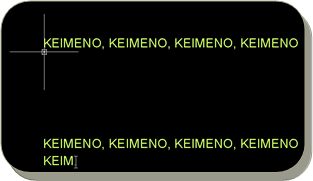
Εντολή STT - Συνέχεια κειμένου
Διαδικασία
Επιλέγετε το υπάρχον κείμενο κάτω από το οποίο θέλετε να γράψετε νέα γραμμή κειμένου με τα ίδια χαρακτηριστικά.
Γράφετε όσες νέες Γραμμές Κειμένου επιθυμείτε. Για κάθε νέα γραμμή πατάτε Enter.
Σημειώσεις:
Από το κείμενο που επιλέγετε να συνεχίσετε από κάτω τηρούνται για την νέα γραμμή κειμένου το ίδιο Layer, Color, TextStyle, Justify, TextHeight, Rotation και Width Factor.
Το νέο κείμενο τοποθετείται στην σωστή απόσταση (μεταξύ γραμμών κειμένων) από το αρχικό επιλεγμένο.
** Το όνομα της εντολής STT έχει προκύψει σαν συντομογραφία του «Συνέχεια Text».
Χρήση Εντολής:
Όταν η εντολή χρησιμοποιείται, εκτός από την ταχύτητα νέας σειράς κειμένου κάτω από άλλο, συμβάλλει και στην αποφυγή λαθών που είναι πιθανά στην αντιγραφή κειμένων και αντικατάσταση των δεδομένων τους.
Απόσταση Γραμμών Κειμένου KTT
Ορισμός απόστασης μεταξύ γραμμών υφιστάμενων κειμένων.
Τοποθέτηση διαφόρων γραμμών κειμένων του Σχεδίου στην τυπική απόσταση μεταξύ τους ή σε αποστάσεις κατ' επιλογή.
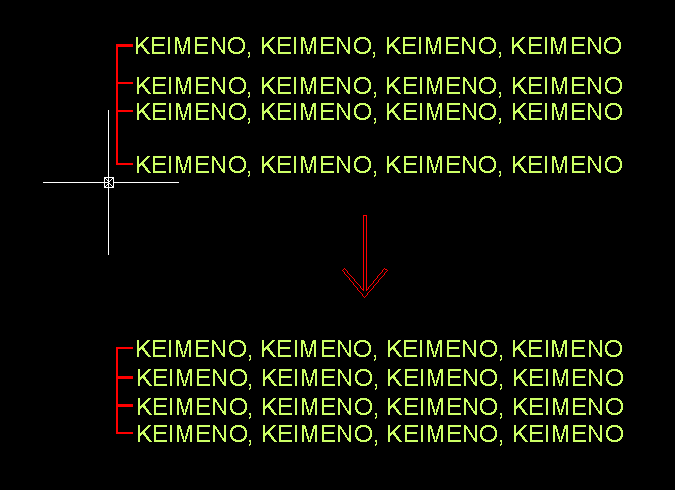
Εντολή KTT - Απόσταση γραμμών κειμένου
Διαδικασία
Επιλέγετε όσα κείμενα θέλετε να αποκτήσουν μεταξύ τους ορισμένη απόσταση.
Σημ.: Τελειώνετε την επιλογή με Enter ή δεξί κλικ.
Έχετε τις εξής επιλογές:
Standard: Τυπική απόσταση γραμμών κειμένων του AutoCAD (Εξαρτάται από το Text Height των κειμένων).
Custom: Ορίζεται απόσταση που δίνεται εσείς είτε με αριθμό είτε με μέτρηση απόστασης στην οθόνη.
Επιλογή: Έχετε την δυνατότητα σταδιακής αύξησης ή μείωσης της απόστασης των γραμμών κειμένων μεταξύ τους.
Σημειώσεις:
Η εντολή καταγράφει την τελευταία χρησιμοποιημένη απόσταση οπότε μπορείτε να ορίσετε ίδιες και τις αποστάσεις άλλων γραμμών κειμένων.
Η εντολή εκτελείται μόνο σε αντικείμενα Text.
**Η ονομασία της εντολής ΚΤΤ έχει προκύψει σαν συντομογραφία του «Κάθετες αποστάσεις γραμμών Text».
Χρήση Εντολής:
Σε όλες τις περιπτώσεις όπου στο Σχέδιο υπάρχει ανάγκη τακτοποίησης των αποστάσεων των γραμμών κειμένων κατά την έννοια της παραγράφου για λόγους ευκρίνειας και τάξης.
Συμβουλές:
Η επιλογή της εντολής "E" είναι χρήσιμη και στο να γεμίζουν άδειες περιοχές του Σχεδίου με την ανάλογη απόσταση των κειμένων.
Προσθήκη Κενών KN
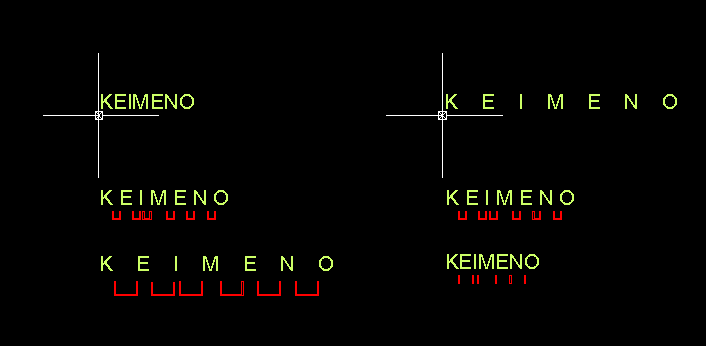
Προσθήκη κενών (Space) ανάμεσα σε κάθε ψηφίο κάθε λέξης μίας φράσης.
Σταδιακή αύξηση ή μείωση μήκους μίας φράσης (κειμένου μορφής Text) που επιλέγετε στο Σχέδιο.
Εντολή KN - Προσθήκη κενών
Διαδικασία
Επιλέγετε την φράση (κείμενο μορφής Text) που θέλετε να προστεθούν κενά.
Έχουν ήδη προστεθεί κενά και έχετε και τις εξής επιλογές:
U: Αφαίρεση κενών που προστέθηκαν με την εντολή. (Η επιλογή αυτή λειτουργεί μόνο εφ' όσον έχετε πατήσει μία φορά "Y" μετά την 1η προσθήκη κενών.)
Y: Συνέχεια της προσθήκης κενών στην φράση (μεγαλύτερη αραίωση).
N: Τέλος εντολής.
Σημειώσεις:
Την 1η φορά που εκτελείται η εντολή σε μία φράση τότε προστίθεται 1 κενό (space) ανάμεσα σε κάθε γράμμα κάθε λέξης της φράσης και περισσότερα κενά ανάμεσα στις λέξεις.
Αν η εντολή εκτελεστεί σε φράση που τα γράμματα κάθε λέξης της φράσης χωρίζονται μεταξύ τους με κενά τότε προστίθενται παραπάνω από 1 κενά κάθε φορά που τρέχετε την εντολή.
Χρήση Εντολής:
Συνήθως η εντολή χρησιμοποιείται σε περιπτώσεις μεμονωμένων λέξεων ή φράσεων που αποτελούνται από 2 ή 3 λέξεις.
Σε μεγαλύτερες φράσεις η προσθήκη κενών καθιστά δύσκολη την ανάγνωσή τους.
**H ονομασία της εντολής KN έχει προκύψει σαν συντομογραφία του "ΚεΝά".
Συμβουλές:
Αν προσθέτετε κενά σε φράσεις με παραπάνω από 1 λέξεις τότε έχετε καλύτερο αποτέλεσμα αν στην αρχική φράση οι λέξεις χωρίζονται με 2 κενά (space) μεταξύ τους.
Για να αφαιρέσετε κενά από φράση ή να αντικαταστήσετε π.χ. τα 3 κενά με 1) χρησιμοποιήστε την εντολή ΤΤΤ.
Διαγραφή κενών Κειμένων TT0
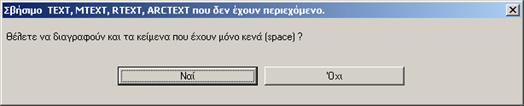
Διαγραφή αντικειμένων Text, Mtext, Arctext, Rtext χωρίς περιεχόμενο.
Εντολή TT0 - Διαγραφή κενών κειμένων
Διαδικασία
Τα κενά Text, Mtext, Rtext και Arctext είναι αντικείμενα στο Σχέδιο που δεν είναι εμφανή διότι έχει αφαιρεθεί το περιεχόμενό τους. Τα αντικείμενα αυτά προκύπτουν όταν π.χ. γίνεται cut το περιεχόμενό τους για αντιγραφή σε κάποια άλλη φράση.
Τα αντικείμενα αυτά παραμένουν στο Σχέδιο και υπάρχει δυνατότητα διαγραφής τους με αυτή την εντολή.
Η εντολή κατά την εκτέλεσή της επιλέγει όλα τα κείμενα του Σχεδίου και από αυτά διαγράφονται όσα δεν έχουν περιεχόμενο.
Οι φράσεις που αποτελούνται μόνο από κενά (space) επίσης δεν είναι ορατά στην οθόνη και προτείνεται να σβήσουν και αυτά.
Σημειώσεις:
Όταν η εντολή τελειώνει γράφοντας "OK... τίποτα TT0." αυτό σημαίνει ότι δεν υπήρχαν αντικείμενα Text, Mtext, Rtext, Arctext χωρίς περιεχόμενο στο Σχέδιο.
Χρήση Εντολής:
Για ελάφρυνση του Σχεδίου και αποφυγή ασαφειών που δημιουργούνται όταν τρέχετε άλλες εντολές για κείμενα στις οποίες συμμετέχουν και αυτά που δεν έχουν περιεχόμενο.
Τα κείμενα χωρίς περιεχόμενο ενώ δεν είναι ορατά στην οθόνη μπορούν να επιλεγούν κατά την διάρκεια κάποιας εντολής με : Select objects -> All.
Συμβουλές:
Να εκτελείτε συχνά αυτήν την εντολή σε δικά σας Σχέδια αλλά και όταν λαμβάνετε Σχέδια από άλλους.
Επεξεργαστής Κειμένων TTT
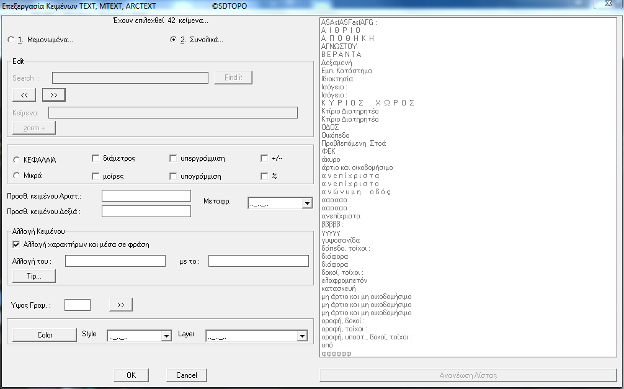
Επεξεργασία κειμένων Text, Mtext, ArcText συνολικά ή μεμονωμένα.
Μετατροπή κεφαλαίων - μικρών, υπογράμμιση, προσθήκη κειμένου δεξιά - αριστερά, μετάφραση greeklish, εύρεση αντικατάσταση χαρακτήρων ή φράσης, αλλαγή ύψους γραμμάτων, Color, Style, Layer κ.λ.π.
Επεξεργαστής κειμένων TTT
Διαδικασία
Επιλέγετε τα Text, Mtext ή Arctext που θέλετε να συμμετέχουν στις αλλαγές που θα κάνετε με την εντολή.
Η επιλογή τελειώνει πατώντας Enter ή δεξί κλικ.
Επιλογή επεξεργασίας
Εφ' όσον επιλέξετε κείμενα από το Σχέδιο ανοίγει το παράθυρο του Επεξεργαστή. Για να ανοίξουν οι επιλογές επεξεργασίας πρέπει να επιλέξετε αν θα επεξεργαστείτε τα κείμενα θα τα επεξεργαστείτε Μεμονωμένα το καθένα ή όλα Συνολικά.
Αν έχετε επιλέξει μεγάλο αριθμό κειμένων περιμένετε μέχρι να φορτωθεί η Λίστα κειμένων στο δεξί τμήμα του επεξεργαστή.
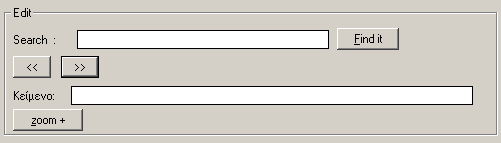
Παράθυρο επεξεργαστή κειμένων
Έχετε την δυνατότητα να αλλάζετε κάθε κείμενο ξεχωριστά με τις δικές σας διορθώσεις, να εντοπίζετε κάθε κείμενο στην οθόνη Σχεδίασης και να αναζητείτε φράσεις στην Λίστα επιλεγμένων κειμένων.
Σημειώσεις:
Όταν είστε στην επιλογή 2. Συνολικά πάλι μπορείτε να χρησιμοποιείτε τα βελάκια "<< >>" για περιήγηση στην Λίστα και το "zoom" για ανεύρεση της φάσης στην οθόνη.
Στην Λίστα επιλεγμένων Κειμένων τα Mtext με περισσότερους από 250 χαρακτήρες δεν εμφανίζονται.
Χρήση Εντολής:
Μαζικές διορθώσεις κειμένων, προσθήκη ή αφαίρεση φράσης σε πολλά κείμενα ταυτόχρονα και έλεγχος μαζικής επεξεργασίας.
Συμβουλές:
Τις πρώτες φορές που χρησιμοποιείτε την εντολή προτείνεται να κάνετε απλά παραδείγματα ώστε να εξοικειωθείτε με την επεξεργασία φράσεων στο κομμάτι σύνθετων αναζητήσεων και αντικαταστάσεων.
Εισαγωγή Κειμένου από Αρχείο F2T
Επιλέγετε αρχείο και αυτό εισάγεται υπό μορφή κειμένου στην οθόνη.
Αρχεία τύπου *.txt, *csv, *.xls, *.doc, *.rtf, *.dat κ.λ.π. μπορούν να εισαχθούν στην οθόνη Σχεδίασης σε μορφή Text ή Mtext σε γραμματοσειρά grsdtopo1 και μέγεθος ανάλογο της κλίμακας εκτύπωσης (για σημειώσεις Υπομνήματος).
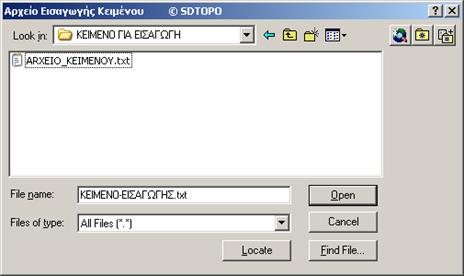
Επιλογή αρχείου για εισαγωγή
Διαδικασία
Επιλέγετε οποιοδήποτε αρχείο που θέλετε να εισαχθεί στο AutoCAD στην οθόνη σχεδίασης υπό μορφή κειμένου.
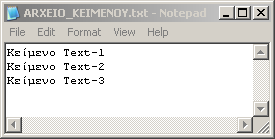
Προεπισκόπηση αρχείου
Εφ' όσον επιλέξετε το αρχείο για εισαγωγή αυτό ανοίγει (με το πρόγραμμα που το δημιούργησε) ώστε να έχετε την δυνατότητα προεπισκόπησης ή αλλαγών προ της εισαγωγής του στο Σχέδιο.
Αφού τελειώσετε με την επισκόπηση του αρχείου ή τις αλλαγές προτείνεται να το κλείνετε πριν την συνέχιση της εντολής.
Τ: Το αρχείο εισάγεται σε γραμμές απλού Text.
Μ: Το αρχείο εισάγεται σε μορφή Mtext.
Λεπτομέρειες: Επιλογή Layer
Στην περίπτωση που έχετε επιλέξει το αρχείο να εισαχθεί σαν απλό Text τότε επιλέγετε 1 σημείο στην οθόνη και από εκεί και κάτω γράφεται το αρχείο.
Αν έχετε επιλέξει Mtext τότε επιλέγετε 2 σημεία που καθορίζουν το πλάτος αναγραφής του αρχείου ως Mtext στην οθόνη.
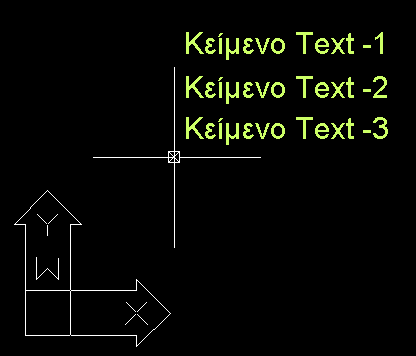
Αποτέλεσμα εισαγωγής κειμένου
Σημειώσεις:
Η ονομασία της εντολής F2T έχει προκύψει ως συντομογραφία του "File to Text".
Χρήση Εντολής:
Εύκολη εισαγωγή εξωτερικών αρχείων κειμένων στο AutoCAD σε μορφή Text ή Mtext και σε μέγεθος εκτύπωσης ανάλογο με την κλίμακα.
Συμβουλές:
Κατά την εισαγωγή αρχείων από MsWord ή Excel προτιμάτε τα αρχεία να έχουν απλές ρυθμίσεις και όχι μακροεντολές ή σύνθετες εξισώσεις.
Εξαγωγή Κειμένου σε Αρχείο T2F
Εξαγωγή επιλεγμένων κειμένων από το Σχέδιο σε αρχείο της επιλογής σας.
Επιλέγετε Text, Mtext, ArcText από την οθόνη σχεδίασης του AutoCAD και έχετε την δυνατότητα να εξάγετε σε αρχείο τα κείμενα αυτούσια ή στο τέλος το καθενός να αναγράφονται και οι συντεταγμένες του.
Τα κείμενα εξάγονται κατά σειρά της τεταγμένης ώστε όσα είναι σε σειρά ανάγνωσης να εξάγονται έτσι και στο αρχείο.
Διαδικασία
Επιλέγετε τα Text, Mtext, Arctext των οποίων το περιεχόμενο θέλετε να εξαχθεί σε αρχείο.
Τα Text και Arctext εξάγονται κατά σειρά της τεταγμένης (Υ).
Τα Mtext εξάγονται με το περιεχόμενό τους όπως είναι γραμμένο στην οθόνη.
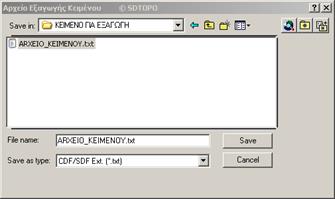
Επιλογή κειμένων για εξαγωγή
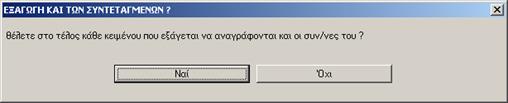
Αποθήκευση αρχείου εξαγωγής
Εφ' όσον τελειώσει η καταγραφή σε αρχείο μπορείτε να επιλέξετε το αρχείο να ανοίξει αυτόματα ώστε να έχετε δυνατότητα να το διαχειριστείτε.
Το αρχείο ανοίγει με το αντίστοιχο πρόγραμμα ανάλογα με την κατάληξη που έχετε Δώστε κατά την δημιουργία του.
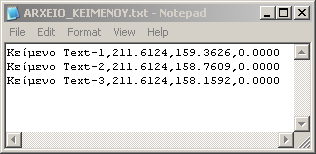
Αποτέλεσμα εξαγωγής σε αρχείο
Σημειώσεις:
Όταν εξάγετε το περιεχόμενο των κειμένων του Σχεδίου σε αρχεία MsWord (*.doc) ή Excel (*.xls) τα αρχείο εξαγωγής είναι της μορφής "Κείμενο οριοθετημένο με Tab (txt)". Αν θέλετε μπορείτε μετά το άνοιγμα του αρχείου να το σώσετε σε κανονική μορφή doc ή xls.
**Η ονομασία της εντολής T2F έχει προκύψει ως συντομογραφία του "Text to File".
Χρήση Εντολής:
Εκτός οποιασδήποτε άλλης ανάγκης εξαγωγής περιεχομένων κειμένων σε αρχείο μπορείτε να εξάγετε τα Text σε αρχείο MsWord (*.doc) και να κάνετε ορθογραφικό έλεγχο των κειμένων του Σχεδίου. Σε αυτή την περίπτωση μπορείτε να εξάγετε και τις συντεταγμένες κάθε κειμένου ώστε να μπορείτε να το αναζητήσετε στην οθόνη για διόρθωση ή μετά την εξαγωγή να έχετε ανοιχτό τον επεξεργαστή (ΤΤΤ) κειμένων και με την βοήθεια του "Find it" να διορθώνετε τα κείμενα.
Συμβουλές:
Το παρόν πρόγραμμα SDBOX έχει πολλές δυνατότητες εξαγωγής αρχείων από το Σχέδιο και για λόγους εύκολης αναζήτησης αυτών των αρχείων προτείνεται να επιλέγετε σαφείς ονομασίες των αρχείων που εξάγετε όσο μεγάλες και αν είναι.
Μετατροπή Text σε Mtext TTMT
Ένωση απλών γραμμών Text σε ένα Mtext.
Όταν έχετε σειρές απλού Text στην οθόνη και θέλετε να τα ενώσετε σε μία παράγραφο τότε τα επιλέγετε όλα και αυτά δημιουργούν ένα Mtext που μπορείτε να διαχειριστείτε καλύτερα.
Διαδικασία
Επιλέγετε τις σειρές απλού Text που θέλετε να αποτελέσουν ένα Mtext.
Το Metxt που δημιουργήθηκε έχει τα χαρακτηριστικά της 1ης σειράς απλού Text ως προς ύψος γραμμάτων, γραμματοσειράς, Layer, Color κ.λ.π.
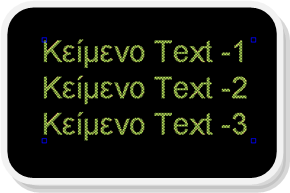
Μετατροπή Text σε Mtext
Σημειώσεις:
Το Mtext που δημιουργείται έχει το μήκος της μεγαλύτερης σειράς από τα αρχικά Text και ύψος όσες οι σειρές που έχετε επιλέξει.
Τα κείμενα στο Mtext γράφονται κατά την σειρά της τεταγμένης Υ του καθενός.
**H ονομασία της εντολής ΤΤΜΤ έχει προκύψει σαν συντομογραφία του "Text to Mtext".
Χρήση Εντολής:
Στις περιπτώσεις που θέλετε να κάνετε αλλαγές σε σειρές κειμένων και να διατηρείται το πλάτος της παραγράφου (αποφεύγοντας τα Cut & Paste).
Συμβουλές:
Αν οι σειρές που επιλέγετε να μετατραπούν σε Mtext αποτελούν μία πρόταση μεταξύ τους τότε εφ' όσον δημιουργηθεί το Mtext προτείνεται να ενοποιείτε τις προτάσεις (με Backspace ή Delete) ώστε η παράγραφοι να λειτουργούν σωστά στο μήκος του Mtext.
Αλλαγή κειμένων Block DDE
Επεξεργασία περιεχομένων, Κειμένων (Text, Mtext), Attributes ενός Block, τιμών διαστάσεων (Dimensions) και Rtext.
Η εντολή δημιουργήθηκε αρχικά για το Acad 2000 με σκοπό να είναι η ίδια εντολή που επεξεργάζεται περιεχόμενα Κειμένων, Block και Dimension.
^ Αρχή σελίδαςΥπόμνημα Τύπων Κειμένων ZYPTT
Υπόμνημα όσων τύπων Text, Mtext και Rtext επιλεγούν από το Σχέδιο.
Δημιουργείται μία Λίστα στην οθόνη (υπό μορφή υπομνήματος ) όπου εμφανίζονται οι διάφοροι τύποι κειμένων υπάρχουν στο Σχέδιο ανάλογα με το TextStyle, Color, μέγεθος, Layer, κλ.π. και επεξηγήσεις που έχετε Δώστε σε αρχείο με τις εντολές ZYPTT1 ή ZYPTT2.
Εξυπηρετεί συνήθως τις περιπτώσεις όπου τα κείμενα του Σχεδίου είναι οργανωμένα με διαφορετικά χρώματα και Text Styles ανά κατηγορία.
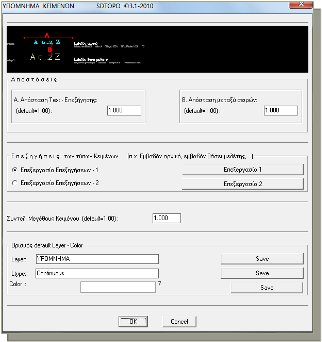
Υπόμνημα τύπων κειμένων
^ Αρχή σελίδαςΧαρακτήρες Τύπων Κειμένων ZZCHR
Σχεδίαση όλων των χαρακτήρων επιλεγμένου TextStyle σε αντιστοιχία με το grsdtopo1.shx και αναγραφή του αριθμού κάθε χαρακτήρα.
Η εντολή δημιουργήθηκε για τις ανάγκες σχεδίασης νέων Text Styles.
Μπορείτε να την χρησιμοποιείτε για να βλέπετε ποιους χαρακτήρες δεν διαβάζει κάποια γραμματοσειρά ή για να βλέπετε τον αριθμό κάποιων χαρακτήρων και να τους προσθέτετε σε φράσεις βάσει της παρακάτω οδηγίας:
Για να γράψετε τον χαρακτήρα Alt + 0 + αριθμό.
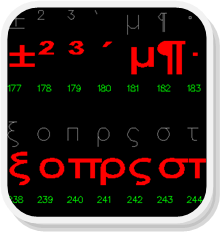
Χαρακτήρες τύπων κειμένων
Σε αυτό το παράδειγμα με κόκκινο χρώμα εμφανίζεται η γραμματοσειρά που εξετάζεται και με πράσινο ο αριθμός κάθε χαρακτήρα.
Αν π.χ. θέλετε να προσθέσετε σε κάποια φράση τον εκθέτη 2 τότε πληκτρολογείτε: Alt + 0178
Σημ.: Με γκρι χρώμα εμφανίζεται η γραμματοσειρά grsdtopo1 του προγράμματος που περιέχει όλους τους χαρακτήρες.
^ Αρχή σελίδας