Αριθμοί και Υπολογισμοί
SDBox Design Software - Οδηγός εντολών για πράξεις με αριθμούς, αποστάσεις, εμβαδά και κλίσεις σε CAD σχέδια
Αυτό το εγχειρίδιο καλύπτει τις εντολές της SDBox για πράξεις με αριθμούς που βρίσκονται σε κείμενα (Text), attributes blocks, μήκη γραμμών, πολυγραμμών, τόξων, αποστάσεις, εμβαδά και υπολογισμούς κλίσεων. Οι εντολές προσφέρουν ευέλικτες δυνατότητες υπολογισμών και αναγραφής αποτελεσμάτων απευθείας στο σχέδιο.
Πράξεις σε Text-αριθμούς ZNM
Πράξεις σε κείμενα (Text) που αποτελούν αριθμούς. Δίνετε την πράξη, το αριθμό και τα δεκαδικά που θα αναγραφούν τελικά. Μπορείτε να επιλέγετε συγκεκριμένου τύπους κειμένων όπου θα γίνει η πράξη.
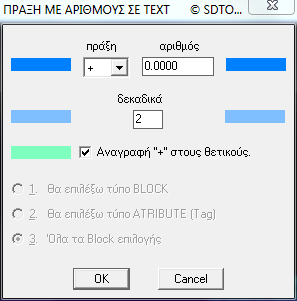
Παράδειγμα καρτέλας για ZNM
Παράμετροι
- πράξη: Επιλογή Πράξης (πρόσθεση, αφαίρεση, πολλαπλασιασμός και διαίρεση)
- αριθμός: Αναγραφή του αριθμού με τον οποίο θα πραγματοποιηθεί η πράξη σε όλα τα κείμενα.
- δεκαδικά: Επιλογή πλήθους δεκαδικών ψηφίων που θα αναγράφονται στην οθόνη σε κάθε κείμενο μετά την πράξη.
- Αναγραφή “+” στους θετικούς: Αν επιλέξετε αυτό το πεδίο τότε σε κάθε κείμενο που αποτελεί θετικό αριθμό, στην οθόνη θα αναγράφεται με “+” στην αρχή.
Σημείωση:
Η εντολή όταν τελειώσει, ενημερώνεστε σε πόσα από τα επιλεγμένα κείμενα πραγματοποιήθηκε. Σε όσα δεν έγινε αυτά δεν έχουν μόνο αριθμό άλλα και άλλου είδους κείμενο.
Χρήση Εντολής:
Η πιο συχνή χρήση της εντολής είναι όταν σε κάποιο σχέδιο ή μελέτη αλλάζει η υψομετρική αφετηρία και πρέπει να προστεθεί ή να αφαιρεθεί από όλα κάποιος αριθμός.
Εκτός των Πράξεων μπορείτε να χρησιμοποιείτε την εντολή ZNM και για αλλάξετε τα δεκαδικά των κειμένων που είναι αριθμοί. Αυτό γίνεται ως εξής: Επιλέγετε πράξη “+”, αριθμό “0.000” και το πλήθος των δεκαδικών που θέλετε.
Πράξεις σε Block-αριθμούς ZNMB
Πράξεις σε Attributes Block οι οποίες αποτελούν αριθμούς. Δίνετε την πράξη, το αριθμό και τα δεκαδικά που θα αναγραφούν τελικά. Μπορείτε να επιλέγετε συγκεκριμένους τύπους Attributes ή και Block όπου θα γίνει η πράξη.
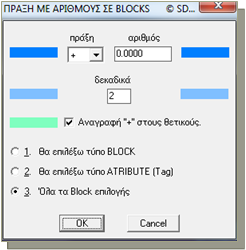
Παράδειγμα καρτέλας για ZNMB
Επιλογή τύπου Block

Αφού πατήσετε ΟΚ θα σας ζητηθεί να επιλέξετε ένα Block από αυτά στα οποία θα εκτελεστεί η εντολή για να καταγραφεί το όνομά του. Στις επόμενες επιλογές της εντολής θα μπορείτε να επιλέξετε μόνο τα Block που έχουν αυτό το όνομα.
Η πράξη θα εκτελεστεί σε όλες τις Attribute των επιλεγμένων Block.
Επιλογή τύπου Attribute

Αφού πατήσετε ΟΚ θα σας ζητηθεί να επιλέξετε μία Attribute ενός Block από αυτές στις οποίες θα εκτελεστεί η εντολή για να καταγραφεί το όνομά της. Στις επόμενες επιλογές της εντολή θα μπορείτε να επιλέξετε μόνο Block (οποιουδήποτε ονόματος) που έχουν αυτήν την Attribute.
Η πράξη θα εκτελεστεί μόνο στην επιλεγμένη Attribute όσων Block επιλεγούν.
^ Αρχή σελίδαςΠράξεις με distance και αριθμούς D+D
Συνεχείς πράξεις με αποστάσεις (distance) ή και αριθμούς που μπορείτε να πληκτρολογείτε.
Πρόσθεση, Αφαίρεση, Πολλαπλασιασμός, Διαίρεση, αντιστροφή πρόσημου, ρίζα, ποσοστό %, 1/x, εκθέτης και μέσος όρος αποστάσεων (distance) που επιλέγετε στην οθόνη ή και αριθμούς που πληκτρολογείτε.
Η εντολή περιμένει να δώσετε την 1η απόσταση ή τον 1ο αριθμό που θα συμμετέχουν στις πράξεις.
- απόσταση: Δίνεται 2 σημεία στην οθόνη σχεδίασης που ορίζουν την επιθυμητή απόσταση.
- αριθμός: Πληκτρολογείτε κάποιον αριθμό.
Αφού δώσετε απόσταση ή αριθμό πρέπει να δώσετε το είδος της πράξης που θα γίνει με τον επόμενο αριθμό ή απόσταση.
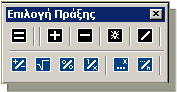
Επιλογή πράξης
Δώστε την πράξη 11.2250 [+ - * /] <+> :
Πράξεις με αντικείμενα L+L, P+P, A+A, T+T, S+S, LPATS, O+O, E+E
Πράξεις με μήκος (ή Ε+Ε για εμβαδά) αντικειμένων στο Σχέδιο, αριθμούς από κείμενα ή dimension και αποστάσεις στην οθόνη ή αριθμούς που πληκτρολογείτε.
Πρόσθεση, Αφαίρεση, Πολλαπλασιασμός, Διαίρεση, αντιστροφή πρόσημου, ρίζα, ποσοστό %, 1/x, εκθέτης και μέσος όρος.
Στις πράξεις μπορούν να συμμετέχουν:
- Ως προς το μήκος τους (Length) τα: Line, Polyline, Arc, Spline
- Ως προς το εμβαδόν τους με την Ε+Ε τα: Pline, Spline, Arc, Circle, Ellipse
- Ως προς το αριθμό που εμφανίζουν τα: Κείμενα (τύπου Text) και τα Dimensions
- Αποστάσεις που δίδετε στην οθόνη και
- Αριθμοί που πληκτρολογείτε.
Επιλογή πράξης
Τύπος Δεδομένων
- X: Ακύρωση σε αυτό το σημείο και επανεπιλογή Πράξης.
- Distance: Επιλογή απόστασης στην οθόνη με 2 σημεία.
- Number: Επιλέγετε στην οθόνη Text ή Block που περιέχουν αριθμό ή πληκτρολογείτε αριθμό.
- Select: Επιλογή αντικειμένων των οποίων το μήκος (ή το εμβαδόν για Ε+Ε) ή το περιεχόμενο θα συμμετέχει στην πράξη.
Χρήση Εντολής:
Στο σημείο της εντολής που σας ζητείται να δώσετε πράξη προτείνεται να επιλέγετε την πράξη με το ποντίκι από την αντίστοιχη καρτέλα και όχι να την πληκτρολογείτε για καλύτερη ροή της εντολής.
Σπαστό μήκος DDD
Επιλέγετε με σημεία στην οθόνη μία διαδρομή της οποίας υπολογίζεται το συνολικό μήκος. Η διαδρομή σχεδιάζεται προσωρινά στην οθόνη. Στον τελικό υπολογισμό εμφανίζεται και κάθε επιμέρους απόσταση.
Έχετε και δυνατότητα Undo κατά την διάρκεια επιλογής των σημείων: Αναιρείται το τελευταίο σημείο που δώσατε και η τελευταία απόσταση δεν θα συμμετέχει στον τελικό υπολογισμό του συνολικού μήκους. (Αντίστοιχα αλλάζει και η προσωρινή σχεδίαση της διαδρομής ενώ η τελευταία απόσταση που ακυρώθηκε εμφανίζεται με διακεκομμένη κόκκινη γραμμή.)
^ Αρχή σελίδαςΑναγραφή αποτελέσματος στην οθόνη ZP2T
Ορισμός ρυθμίσεων αναγραφής του αποτελέσματος ή όλης της πράξης στην οθόνη.
Μπορείτε, αν θέλετε, να αναγράφονται οι Πράξεις στην οθόνη (Πράξεις με αριθμούς, με block, με αντικείμενα, με επιφάνειες, σπαστό μήκος).
Επιλογές:
- Αναγραφή αποτελέσματος ή ολόκληρης της πράξης
- Πολλαπλασιασμός αποτελέσματος με συντελεστή
- Κείμενο πριν και μετά τον αριθμό
- Μέγεθος κειμένου,
- Δεκαδικά
- Text ή Mtext
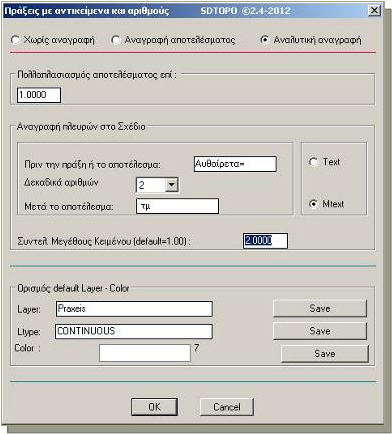
Καρτέλα ρυθμίσεων ZP2T
Μετά την εισαγωγή του αποτελέσματος στην οθόνη μπορείτε να το μετακινήσετε στην επιθυμητή θέση.
^ Αρχή σελίδαςΥπολογισμός Κλίσης KL
Υπολογισμός Κλίσης μεταξύ 2 σημείων δίνοντας για το καθένα αριθμητική τιμή ή επιλογή κάποιου αριθμού από το Σχέδιο (Text ή Block) ή επιλέγοντας το Ζ κάποιου σημείου. Αφού υπολογιστεί η κλίση έχετε δεδομένα για νέα σημεία.
Επιλέγετε 2 σημεία στην οθόνη ορίζοντας την στάθμη (είτε επιλέγοντας κείμενο ή Elevation αντικειμένου ή Ζ σημείου) και με βάση την απόσταση μεταξύ τους υπολογίζεται η κλίση.
Μετά τον υπολογισμό της κλίσης έχετε την δυνατότητα να ορίσετε και νέα σημεία των οποίων η κλίση ή το υψόμετρο ή η υψομετρική διαφορά μπορούν να αναγραφούν στην οθόνη.
===> A: τιμή Text/Attribute, Z: Z αντικειμένου, P: Ζ σημείου (point).

Λεπτομέρειες για υπολογισμό Z
Σας ζητείτε να δώσετε το 1ο σημείο του οποίου θα καταγραφεί το υψόμετρο (για τον υπολογισμό της υψομετρικής διαφοράς με το επόμενο σημείο) και οι συντεταγμένες x,y,z (για τον υπολογισμό της απόστασης με το επόμενο σημείο).
Μπορείτε να επιλέξετε Α, Ζ ή P για τον τρόπο επιλογής.
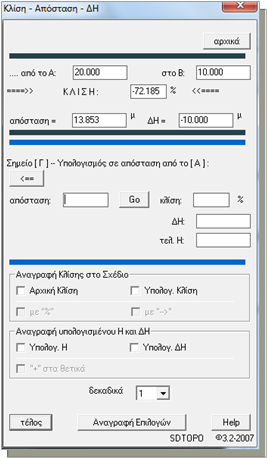
Καρτέλα υπολογισμού κλίσης
Λεπτομέρειες πεδίων:
αρχικά
Ορίζονται στα αντίστοιχα πεδία οι αρχικές τιμές όπως τις είχατε επιλέξει στην οθόνη.
... από το Α
Αναγράφεται το υψόμετρο του 1ου σημείου. Την τιμή αυτού του πεδίου μπορείτε να την αλλάξετε πληκτρολογώντας νέα τιμή για τον υπολογισμό του νέου σημείου Γ.
... στο Β
Αναγράφεται το υψόμετρο του 2ου σημείου.
ΚΛΙΣΗ:
Αναγράφεται η κλίση όπως έχει υπολογιστεί από τις επιλογές στην οθόνη και την απόσταση που δώσατε.
απόσταση:
Αναγράφεται η απόσταση των 2 σημείων που επιλέξατε στην οθόνη όπως μετρήθηκε ή με την νέα τιμή που δώσατε πριν το άνοιγμα της καρτέλας.
ΔΗ=
Αναγράφεται η υψομετρική διαφορά των 2 αρχικών σημείων που επιλέξατε στην οθόνη.
Σημείο [Γ] υπολογισμός σε απόσταση από το [Α]:
Μεταφέρεστε στην οθόνη σχεδίασης όπου επιλέγετε κάποιο σημείο (σημείο Γ) με το ποντίκι στο οποίο θα υπολογιστεί το υψόμετρό του (Η) με βάση την απόστασή του (και την διεύθυνση) από το Α και την αρχική κλίση όπως αναγράφονται στην καρτέλα.
Για την απόσταση Α-Γ υπολογίζεται η απόσταση της προβολής του σημείου Γ στην ευθεία ΑΒ.
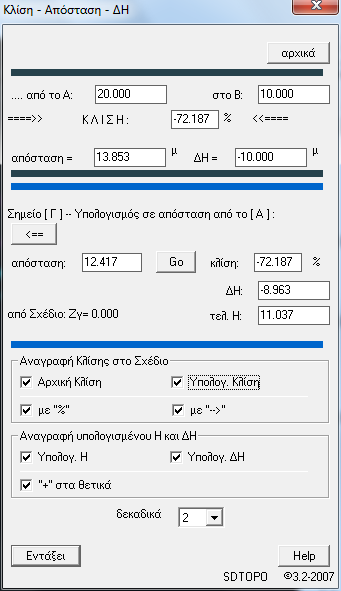
Υπολογισμός νέου σημείου Γ
Αναγραφή κλίσης στο Σχέδιο
Έχετε την δυνατότητα να επιλέξετε εάν και τι θα αναγραφεί στην οθόνη σχεδίασης για την αρχική κλίση ή τα στοιχεία του σημείου Γ.
Αρχική Κλίση
Αφού πατήσετε "Εντάξει" γράφεται στην οθόνη η αρχική κλίση (που υπολογίστηκε από τα 2 αρχικά σημεία ή ότι έχετε γράψει στο πεδίο "ΚΛΙΣΗ:"). Στην οθόνη η κλίση γράφεται με μορφή κειμένου (Text) στην διεύθυνση ΑΒ και στην μέση της απόστασης ΑΒ.
Υπολογ. Κλίση
Γράφεται στην οθόνη η κλίση με την οποία υπολογίστηκε το Η του σημείου Γ. Στην οθόνη η κλίση γράφεται με μορφή κειμένου (Text) στην διεύθυνση ΑΓ και στην μέση της απόστασης ΑΓ.
Αναγραφή υπολογισμένου Η και ΔΗ
Έχετε την δυνατότητα να επιλέξετε να αναγραφούν τα Η και ΔΗ που έχουν υπολογιστεί για το σημείο Γ.
Υπολογ. Η
Αφού πατήσετε "Εντάξει" γράφεται στην οθόνη το υπολογισμένο Η του σημείου Γ ή ότι άλλο έχετε γράψει στο αντίστοιχο πεδίο. Στην οθόνη γράφεται με μορφή κειμένου (Text) πάνω από το σημείο Γ.
Υπολογ. ΔΗ
Αφού πατήσετε "Εντάξει" γράφεται στην οθόνη το υπολογισμένο ΔΗ του σημείου Γ ή ότι άλλο έχετε γράψει στο αντίστοιχο. Στην οθόνη γράφεται με μορφή κειμένου (Text) κάτω από το σημείο Γ.
Συμβουλές:
Κατά την σχεδίαση κειμένων με αριθμούς μέσα σε φράσεις οι οποίοι θέλετε αργότερα να συμμετέχουν σε πράξεις, να προσέχετε να μην γράφετε σε αυτές τις φράσεις άλλους αριθμούς πριν από αυτόν που θέλετε να υπολογίζεται.
Αν π.χ. επιλέξετε για συμμετοχή σε πράξη κείμενο με την φράση "E2a= 10.55 τ.μ." τότε μέσα από την ανάλυση της φράσης η εντολή θα ξεχωρίσει τον αριθμό "2". Θα μπορούσατε να γράψετε "Ea'= 10.55 τ.μ." ή κάτι άλλο αντίστοιχο οπότε και θα επιλεγεί ο αριθμός "10.55".
Η εντολή ξεχωρίζει τον 1ο αριθμό που βρίσκει μέσα σε φράση οπότε μετά από αυτόν μπορείτε να γράψετε ότι θέλετε.
Εμβαδόν ZAA, ZAAS
Υπολογισμός εμβαδού κλειστής περιοχής με επιλογή κεντρικού σημείου στην οθόνη ή επιλογή Pline (ZAA) ή επιλογή των σημείων που ορίζουν την επιφάνεια (ZAAS).
- ZAA: Επιλέγετε σημείο στην οθόνη, υπολογίζεται το εμβαδόν κλειστής περιοχής (με την ίδια λογική όπως όταν βάζετε Hatch ή σχεδιάζετε Boundary) και στην συνέχεια έχετε την δυνατότητα να αναγραφεί το εμβαδόν στην οθόνη σχεδίασης. Έχετε και δυνατότητα να επιλέξετε Pline. Αν βρεθούν κλειστά σχήματα εντός της περιοχής υπάρχει δυνατότητα να αφαιρεθούν από την επιφάνεια.
- ZAAS: Επιλέγετε ένα προς ένα τα σημεία που ορίζουν την επιφάνεια. Το σχήμα σχεδιάζεται προσωρινά στην οθόνη και υπολογίζονται τα στοιχεία ως να ήταν κλειστή Polyline.
Το Μέγεθος κειμένου ορίζεται αυτόματα ανάλογα με την κλίμακα εκτύπωσης.
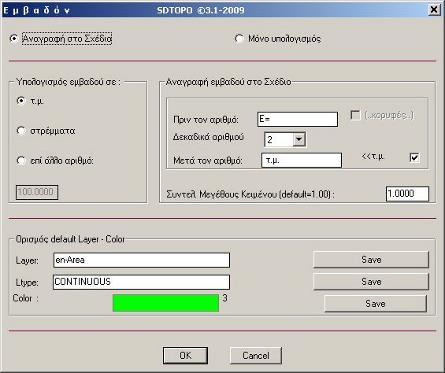
Παράδειγμα υπολογισμού εμβαδού
Επιλέγετε σημείο στην οθόνη, εντός της κλειστής περιοχής της οποίας θέλετε να υπολογίσετε το εμβαδόν ή επιλέγετε κλειστή Polyline. Αν βρεθεί άλλο κλειστό σχήμα μέσα στην περιοχή τότε προτείνεται να αφαιρεθεί η επιφάνειά του.
Αν δεν βρεθεί εξωτερική κλειστή περιοχή βγαίνει το παρακάτω μήνυμα:
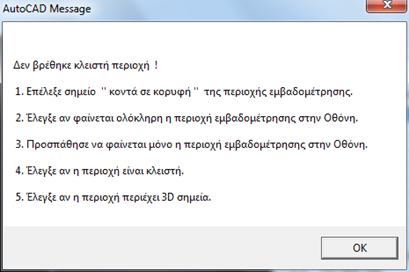
Μήνυμα όταν δεν βρίσκεται κλειστή περιοχή
Πιθανά προβλήματα:
- Όταν επιλέγετε σημείο κοντά σε κάποια κορυφή (αντί στην μέση) της κλειστής περιοχής το AutoCAD αναλύει ευκολότερα τα αντικείμενα και προσδιορίζει την κλειστή περιοχή.
- Αν δεν φαίνεται όλη η περιοχή στην οθόνη το AutoCAD δεν μπορεί να την προσδιορίσει.
- Αν το Σχέδιο αποτελείτε από πολλά αντικείμενα τότε για το προσδιορισμό της κλειστής περιοχής είναι καλύτερα να φαίνονται όσο το δυνατόν λιγότερα αντικείμενα στην οθόνη και γι' αυτό το λόγο να κάνετε zoom στην κλειστή περιοχή προ της επιλογής σημείου.
- Η περιοχή, εντός της οποίας επιλέγετε σημείο, δεν είναι κλειστή. Μπορείτε να εξετάσετε την περίμετρο της περιοχής και να διορθώσετε τα τμήματα που χρειάζεται να κλείσει η περίμετρος.
- Αν η κλειστή περιοχή περιέχει 3D σημεία κατά την περίμετρο τότε δεν μπορεί να υπολογιστεί το εμβαδόν.
Αν βρεθεί κλειστή περιοχή τότε η εντολή συνεχίζει δίνοντας τα στοιχεία της περιοχής και την επιλογή αναγραφής του εμβαδού στην οθόνη.
Χρήση Εντολής:
Αν θέλετε να έχετε και δυνατότητα εισαγωγής των κορυφών και τα μήκη των πλευρών της κλειστής περιοχής να χρησιμοποιείτε την εντολή ZID ή ZIDS.
Συμβουλές:
Η εντολή ΖΑΑ, με επιλογή σημείου στο κέντρο, λειτουργεί με την λογική Hatch του AutoCAD ή σχεδίασης Boundary. Οπότε όπου μπορείτε να βάλετε Hatch μπορείτε να κάνετε και εμβαδομέτρηση.
Προτείνεται να χρησιμοποιείται την ZIDS αντί της αντίστοιχης του AutoCAD, διότι μπορείτε να βλέπετε να το όρια της επιφάνειας στην οθόνη και να κάνετε Undo κατά την διάρκεια επιλογής σημείων.
Αριθμοί-Κείμενα από Επιλογή BVC
Αναγραφή κειμένων στην οθόνη σχεδίασης με δυνατότητα και επιλογής τιμής από Block, Text ή Xref. Μπορείτε να ορίσετε σταθερό πρόθεμα ή επίθεμα κατά την αναγραφή. Για αναγραφή αριθμών μπορείτε να ορίσετε πολλαπλασιαστή και δεκαδικά.
To Text Height των κειμένων ορίζεται αυτόματα ανάλογα με την κλίμακα εκτύπωσης.
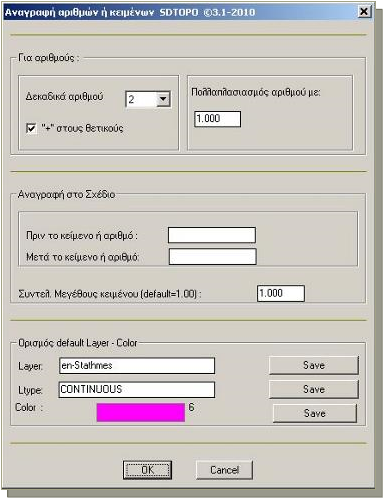
Καρτέλα BVC για περιορισμούς επιλογής
Την 1η φορά που τρέχετε την εντολή BVC σε κάποιο σχέδιο ανοίγει η ως άνω καρτέλα όπου επιλέγετε περιορισμούς κατά την επιλογή τιμών από Block στο Σχέδιο.
Αν στο ίδιο σχέδιο θέλετε να επερωτηθείτε για τα παραπάνω πληκτρολογήστε DBVC πριν τρέξετε την εντολή BVC.
Δώστε 1ο Κείμενο ή Αριθμό <ENTER=Pick> :
Μπορείτε:
- Αν πληκτρολογήσετε κάποιο κείμενο: Γράφετε το κείμενο και στην συνέχεια το τοποθετείτε στην οθόνη σχεδίασης σαν κείμενο.
- Αν <ENTER=Pick>: Επιλέγετε στην οθόνη σχεδίασης με το ποντίκι κείμενο από Block ή Xref ή Text και στην συνέχεια το τοποθετείτε στην οθόνη σχεδίασης σαν κείμενο.
- Αν [@ = υπολογισμοί]: Αν πληκτρολογήσετε "@" μπορείτε να κάνετε υπολογισμούς και πράξεις για αριθμούς και στην συνέχεια τον τελικό αριθμό τον τοποθετείτε στην οθόνη σχεδίασης σαν κείμενο.
Λεπτομέρειες για υπολογισμούς
Στο τέλος της εντολής ενημερώνεστε για το αριθμό νέων φράσεων ή αριθμών που προστέθηκαν στο Σχέδιο με την εντολή.
Χρήση Εντολής:
Με την εντολή BVC έχετε την δυνατότητα να εισάγεται φράσεις ή αριθμούς με δυνατότητα επιλογής άλλων από το Σχέδιο (Text, Block ή Xref) και όλα αυτά να γράφονται με τον ίδιο τρόπο (Text Style, Layer και μέγεθος) στο Σχέδιο σαν νέα κείμενα.
Μπορείτε ακόμη να κάνετε πολύπλοκους υπολογισμούς για προσδιορισμό του αριθμού που θα αναγραφεί σαν κείμενο στο Σχέδιο.
Ανανέωση Στοιχείων Επιλογής DBVC
Ανανεώνονται οι επιλογές για το ποια Blocks ή Attributes θα μετέχουν στην εντολή BVC.
Η εντολή DBVC χρησιμοποιείται πριν από την εντολή BVC όταν θέλετε να αλλάξετε ή να ανανεώσετε τους περιορισμούς επιλογής για Blocks και Attributes που χρησιμοποιούνται στην εντολή BVC.
^ Αρχή σελίδας